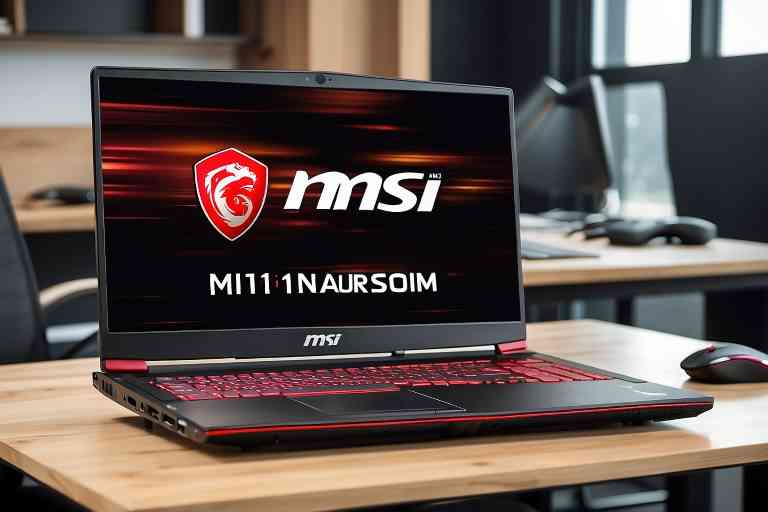
¿Cómo restaurar un MSI Creator 15 a la configuración de fábrica?

El MSI Creator 15 es una de las laptops más potentes y populares entre los creadores de contenido, diseñadores gráficos y profesionales de la tecnología. Su alto rendimiento y diseño robusto hacen de este equipo una excelente opción. Sin embargo, como sucede con cualquier dispositivo, a veces es necesario restaurar la laptop a su configuración de fábrica debido a problemas de software, lentitud o para prepararla para un nuevo propietario.
Si alguna vez te has preguntado cómo restaurar un MSI Creator 15 a la configuración de fábrica, estás en el lugar correcto. En MsTech, como expertos en el soporte de productos MSI, hemos creado una guía paso a paso para que puedas hacerlo de manera sencilla y sin complicaciones. A continuación, te explicamos cómo llevar a cabo este proceso, qué debes tener en cuenta y cómo prepararte para el restablecimiento.
MSITech | Servicio Técnico MSI


¿Por qué restaurar un MSI Creator 15 a la configuración de fábrica?
Restaurar un dispositivo a su configuración de fábrica implica devolverlo al estado inicial en que fue entregado, eliminando todos los datos, aplicaciones y configuraciones personalizadas. Esta opción es ideal en los siguientes casos:
- Problemas de rendimiento: Si tu laptop se ha vuelto lenta debido a la acumulación de archivos innecesarios, malware o programas no deseados.
- Errores del sistema o fallos de software: Si el sistema operativo de tu MSI Creator 15 no está funcionando correctamente y no puedes solucionar los problemas mediante otras soluciones.
- Venta o donación: Si planeas vender o regalar tu laptop, restaurarla a su configuración de fábrica garantiza que toda tu información personal será eliminada de manera segura.
Sin embargo, es importante recordar que restaurar un MSI Creator 15 a la configuración de fábrica eliminará todos los datos del dispositivo, por lo que antes de comenzar, asegúrate de hacer una copia de seguridad de tus archivos importantes.
Cómo restaurar un MSI Creator 15 a la configuración de fábrica
A continuación, te ofrecemos varias opciones para restaurar un MSI Creator 15 a la configuración de fábrica, dependiendo de tu situación y del acceso que tengas al sistema operativo.

1. Restauración desde el sistema operativo (Windows 10 o Windows 11)
Si tu MSI Creator 15 está funcionando correctamente pero deseas restaurarlo a la configuración de fábrica, el proceso más sencillo es hacerlo desde las opciones del sistema operativo Windows 10 o Windows 11.
Pasos para restaurar desde Windows:
- Haz una copia de seguridad de tus datos: Antes de proceder, es fundamental que hagas una copia de seguridad de tus archivos importantes en un disco duro externo o en la nube. La restauración a la configuración de fábrica eliminará todos los archivos del dispositivo.
- Accede a Configuración: Haz clic en el botón Inicio y selecciona Configuración (ícono de engranaje).
- Selecciona «Actualización y seguridad»: En la ventana de Configuración, busca y haz clic en Actualización y seguridad.
- Accede a «Recuperación»: En el menú lateral izquierdo, selecciona Recuperación.
- Haz clic en «Restablecer este PC»: En la sección «Restablecer este PC», haz clic en Comenzar. Esto abrirá una nueva ventana con opciones sobre cómo deseas proceder.
- Elige «Quitar todo»: Si deseas restaurar un MSI Creator 15 a la configuración de fábrica y eliminar todo, selecciona la opción Quitar todo. La opción Conservar mis archivos solo eliminará las aplicaciones y configuraciones, pero mantendrá tus documentos y fotos.
- Selecciona «Eliminar archivos y limpiar la unidad»: Si deseas una restauración completa y segura, selecciona Eliminar archivos y limpiar la unidad. Esta opción es ideal si planeas vender o regalar el dispositivo.
- Confirma y comienza el proceso: El sistema te pedirá que confirmes la restauración. Una vez que lo hagas, el proceso comenzará. La laptop se reiniciará y comenzará a restaurarse a la configuración de fábrica.
Este proceso puede tardar entre 30 minutos y 2 horas, dependiendo de la velocidad de tu equipo y de si decides limpiar la unidad completamente.

2. Restauración utilizando la partición de recuperación de MSI
Si no puedes acceder a Windows, el MSI Creator 15 también incluye una partición de recuperación que te permite restaurar el sistema a la configuración de fábrica, incluso si el sistema operativo no está funcionando correctamente.
Pasos para usar la partición de recuperación:
- Apaga tu MSI Creator 15: Asegúrate de que el equipo esté completamente apagado.
- Enciende el dispositivo y accede a la recuperación: Enciende el MSI Creator 15 y, tan pronto como veas el logo de MSI en la pantalla, presiona repetidamente la tecla F3. Esto te llevará al menú de recuperación de MSI.
- Selecciona «Restaurar a la configuración de fábrica»: En el menú de recuperación, selecciona la opción Restaurar el sistema o Restaurar a la configuración de fábrica.
- Confirma la restauración: El sistema te pedirá que confirmes tu selección. Asegúrate de elegir Eliminar todos los datos si deseas realizar una restauración completa.
- Deja que el proceso se complete: El proceso de restauración comenzará. El dispositivo se reiniciará varias veces durante este proceso. Asegúrate de que tu MSI Creator 15 esté conectado a una fuente de energía.
3. Crear un USB de recuperación en caso de que la partición esté dañada
Si la partición de recuperación no está disponible o está dañada, puedes crear un USB de recuperación utilizando otro dispositivo con Windows.
Pasos para crear y usar un USB de recuperación:
- Crea el USB de recuperación: Conecta una unidad USB a otro ordenador con Windows y abre el Panel de control. Ve a Recuperación > Crear una unidad de recuperación y sigue las instrucciones para crear la unidad.
- Conecta el USB de recuperación: Una vez creado, conecta el USB de recuperación a tu MSI Creator 15 apagado.
- Accede al menú de arranque: Enciende la laptop y presiona F11 para acceder al menú de arranque. Selecciona el USB como dispositivo de inicio.
- Restaura el sistema: Una vez que se inicie el USB de recuperación, selecciona la opción Restaurar el sistema y sigue las instrucciones en pantalla.
Consideraciones importantes antes de restaurar un MSI Creator 15 a la configuración de fábrica
- Copia de seguridad: Siempre haz una copia de seguridad de tus archivos importantes antes de comenzar el proceso, ya que todos los datos se eliminarán.
- Conexión a Internet: Asegúrate de tener acceso a una red Wi-Fi estable, ya que el proceso puede requerir actualizaciones de sistema.
- Tiempo de proceso: La restauración puede tardar desde 30 minutos hasta 2 horas, dependiendo de la velocidad de tu equipo y el tipo de restauración.
¿Qué hacer después de restaurar un MSI Creator 15 a la configuración de fábrica?
Una vez que el proceso haya finalizado, tu MSI Creator 15 debería estar como nuevo, con el sistema operativo restaurado a su estado original. A continuación, realiza estos pasos:
- Configura tu cuenta: Deberás volver a crear tu cuenta de usuario y configurar tus preferencias de Windows.
- Instala las actualizaciones: Asegúrate de que el sistema operativo esté completamente actualizado.
- Instala tus programas y aplicaciones: Reinstala los programas que usas regularmente.
Conclusión
Restaurar un MSI Creator 15 a la configuración de fábrica es una excelente manera de solucionar problemas de rendimiento, software o incluso prepararlo para un nuevo propietario. Siguiendo los pasos detallados en este artículo, podrás devolver tu laptop a su estado original sin complicaciones. Si necesitas ayuda durante el proceso o prefieres dejarlo en manos de un experto, en MsTech estamos siempre disponibles para asistirte en todo lo que necesites. ¡No dudes en contactarnos!

¿Qué servicio estás buscando?
DysonTech – ¡Reparación de productos Dyson! https://www.dysontech.com.es/
TechMac – Si tu Mac falla, no dudes en visitar https://comorepararmimac.es/. ¡Te lo solucionamos!
¡Preserva tus recuerdos con ConvertVideo! Digitalizamos cintas VHS, BETA, 8MM a DVD, CD, MP3, MP4. conversioncintasvhsadigital.com.es
Tech4you – ¿Problemas con tu equipo HP? Entra en https://tech4you.es/ y déjalo en manos de profesionales.
MsTech – Repará tu MSI con los mejores. Ingresa a https://www.fixyourpc.es/ para conocer más.
Asustech – Asus y su servicio técnico confiable y eficiente. Entra en https://easy-tech.es/ para más detalles.
DellTech – Problemas con tu ordenador Dell? En https://informaticosmoncloa.com.es/ tenemos la solución.
LenovoTech – Descubre los servicios de reparación Lenovo más avanzados. Visita https://thinkcentre.es/ para más información.
PC4You – Repara tu ordenador con la máxima garantía. Ingresa en https://reparaciondeordenadoresportatiles.com/ y comprueba por qué.
Surface Labs – Repara tu Surface en tiempo récord. Visita https://surface-reparacion-servicio-tecnico.info/ y descubre cómo.
StartMonitor – Reparación profesional de monitores. Visita https://reparaciondemonitores.com.es/ y garantiza una visualización impecable.
Para el alquiler de ordenadores de alta calidad, visita Alquiler de Ordenadores. http://alquilerordenadoresmadrid.es/
Reciclaje de Ordenadores – Recicla tu ordenador portátil o de sobremesa y destruye documentos y datos personales digitales con total seguridad con https://reciclajedeordenadores.com.es/
NvidiaTech – Reparación de ordenadores. Soluciones tecnológicas confiables y profesionales. https://reparaciondeordenadores.com.es/
¡Visita Kelatos y recupera tus datos perdidos hoy mismo! https://kelatos.com/
Don Cargador – Cargadores para portátiles de todas las marcas. Visita nuestra web https://cargadordeportatil.es/ y encuentra el cargador que necesitas.
ToshibaTech – Reparación y mantenimiento de equipos Toshiba. Visita https://www.hpexpert.es/ y déjalo en manos de expertos.
HuaweiTech – Reparación y mantenimiento de ordenadores portátiles, tabletas y teléfonos móviles Huawei. Visita https://pc112.com.es/
XiaomiTech – Reparación y mantenimiento de ordenadores portátiles, tabletas, teléfonos móviles y robot aspirador Xiaomi. Visita https://robotlimpieza.com.es/
AcerTech – No dejes que tu portátil Acer te detenga. Repáralo en https://reparaciondeportatiles.com.es/ ¡Contáctanos!