¿ Cómo Configurar la Iluminación RGB en tu Portátil MSI GE76 Raider ?

La iluminación RGB en los portátiles para gaming se ha convertido en una de las características más buscadas para personalizar la experiencia de juego. Con el modelo MSI GE76 Raider, puedes no solo disfrutar de un potente rendimiento, sino también darle un toque único y llamativo a tu equipo a través de su sistema de iluminación RGB. Este artículo, desarrollado por los especialistas de MSITech®, te guiará paso a paso en cómo configurar y personalizar la iluminación RGB en tu portátil MSI GE76 Raider, para que puedas ajustar cada aspecto de tu equipo a tu estilo personal.
MSITech | Servicio Técnico MSI


1. Introducción a la Iluminación RGB en el MSI GE76 Raider
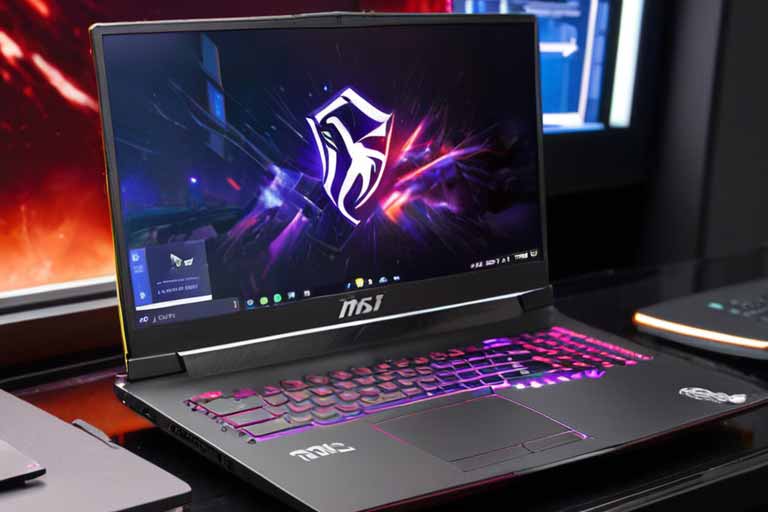
La serie MSI GE76 Raider destaca por su espectacular sistema de iluminación RGB, no solo en el teclado, sino también en el borde frontal del equipo, que permite una amplia personalización para adaptarse al ambiente y estilo de cada usuario.
La iluminación RGB no solo añade estética, sino que también puede ayudarte a mejorar la experiencia en los juegos y actividades nocturnas, ya que puedes crear perfiles específicos que adapten la iluminación a tus necesidades. Antes de comenzar, asegúrate de tener instalada la última versión del software MSI Dragon Center o MSI Center, herramientas indispensables para gestionar la iluminación y otros parámetros del portátil.
2. Instalación y Configuración Inicial del Software MSI Dragon Center
Para poder configurar la iluminación RGB en el MSI GE76 Raider, necesitas el software MSI Dragon Center (en algunos casos llamado MSI Center dependiendo de la versión y actualización de tu equipo). Este programa te permitirá acceder a las distintas configuraciones de RGB y sincronizar las luces de tu portátil.
Pasos a seguir:
- Descarga MSI Dragon Center: Si aún no tienes este programa instalado, visita el sitio oficial de MSI y descarga la última versión compatible con tu sistema operativo.
- Instala el software: Sigue las instrucciones de instalación y, una vez finalizado el proceso, abre MSI Dragon Center.
- Actualización de firmware: Asegúrate de que el firmware de tu portátil esté actualizado, ya que algunas funciones de RGB podrían requerir la última versión.
El MSI Dragon Center es la clave para personalizar tanto la iluminación RGB como otros aspectos de rendimiento de tu equipo.
3. Acceso a Mystic Light: Control Total de la Iluminación RGB
Una vez tengas el MSI Dragon Center instalado y funcionando, podrás acceder a la herramienta Mystic Light, la cual permite gestionar todas las configuraciones de iluminación RGB del equipo.
Pasos a seguir:
- Abre MSI Dragon Center y selecciona la pestaña de “Mystic Light”.
- En el menú de Mystic Light, podrás ver todas las áreas del portátil que admiten RGB: teclado y barra de iluminación frontal.
- Personalización de la iluminación: Selecciona cada área para cambiar el color, la intensidad y los efectos de luz.
Con Mystic Light, puedes ajustar los colores y los efectos a tu gusto, personalizando cada sección de manera individual o sincronizando todo el sistema para un efecto uniforme.
4. Configura los Efectos de Iluminación RGB en el Teclado
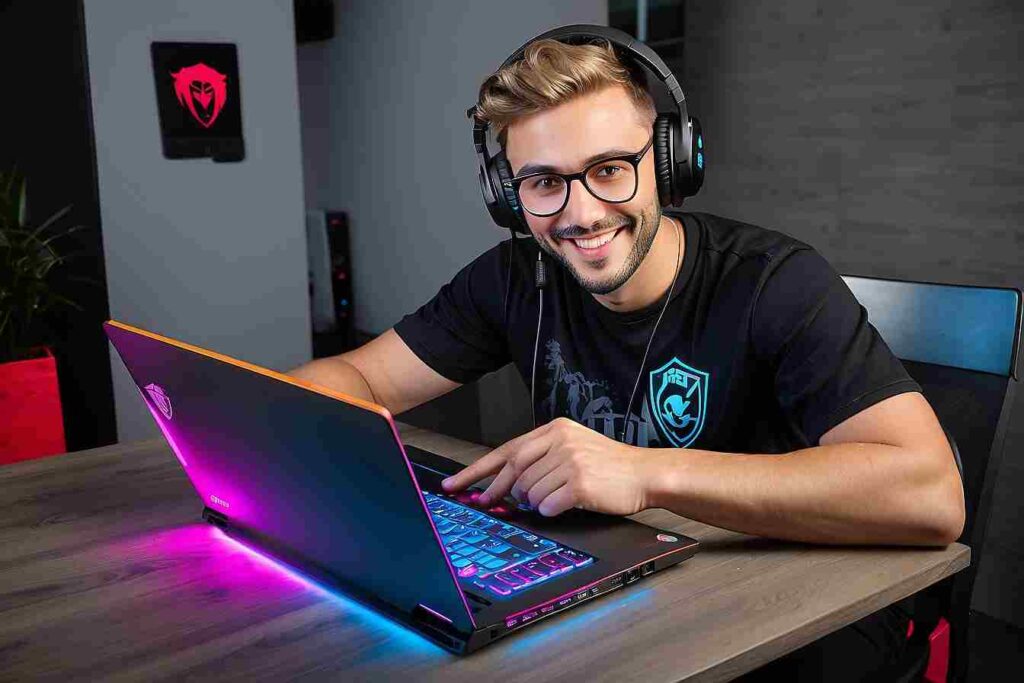
El teclado del MSI GE76 Raider es completamente personalizable y admite una variedad de efectos de iluminación RGB que pueden hacer que tu experiencia de uso sea mucho más inmersiva y atractiva.
Pasos a seguir:
- En la sección de Mystic Light dentro de MSI Dragon Center, selecciona el teclado como área de personalización.
- Opciones de efecto de iluminación: Puedes elegir entre efectos de onda, respiración, arcoíris, y otros efectos dinámicos.
- Personalización de colores: Algunos efectos permiten seleccionar varios colores o ajustar la velocidad del cambio de luces.
- Guardar perfil: Una vez configures el teclado a tu gusto, guarda el perfil para que puedas cambiar de configuración rápidamente.
La personalización del teclado te permite, por ejemplo, destacar ciertas teclas para juegos específicos, como iluminar las teclas WASD, lo cual facilita su localización en juegos de acción o shooters.
5. Personalización de la Barra de Iluminación Frontal
Además del teclado, el MSI GE76 Raider incluye una barra de iluminación RGB en la parte frontal que ofrece una visual muy llamativa y ayuda a ambientar el espacio.
Pasos a seguir:
- Desde Mystic Light, selecciona la barra de iluminación frontal como área de personalización.
- Selecciona el efecto de luz: Puedes optar por efectos similares a los del teclado o, si lo prefieres, establecer un color fijo o apagado para una apariencia más sobria.
- Sincronización con el teclado: También puedes optar por sincronizar los efectos de la barra con el teclado para un look cohesivo y uniforme.
La barra de iluminación permite opciones de personalización que aportan un toque adicional de estilo al equipo y se pueden combinar con la iluminación del teclado para lograr una apariencia única.
6. Creación de Perfiles de Iluminación RGB
Uno de los aspectos más útiles de la configuración RGB en el MSI GE76 Raider es la posibilidad de crear diferentes perfiles de iluminación. Esto resulta muy práctico si quieres cambiar de estilo según el contexto o si usas tu equipo para diferentes actividades.
Pasos a seguir:
- En Mystic Light, ve a la sección de perfiles y selecciona crear nuevo perfil.
- Asigna efectos específicos a cada perfil: Puedes personalizar los colores, efectos y velocidad de la iluminación.
- Nombres para los perfiles: Asigna nombres descriptivos a cada perfil, como «Gaming», «Trabajo» o «Cine», para acceder fácilmente a la configuración que necesitas en cada momento.
Esta función te permitirá alternar entre configuraciones de iluminación sin necesidad de realizar ajustes manuales cada vez.
7. Configuración Avanzada de Sincronización con Otros Dispositivos RGB
Una de las funciones avanzadas que ofrece Mystic Light es la sincronización de la iluminación RGB con otros dispositivos compatibles, como ratones, teclados y auriculares, creando un entorno de juego completamente sincronizado.
Pasos a seguir:
- Asegúrate de que tus periféricos sean compatibles con Mystic Light o con RGB de MSI.
- Ve a la opción de sincronización de dispositivos en Mystic Light y selecciona los periféricos que quieras sincronizar.
- Personalización de efectos compartidos: Puedes elegir un efecto que se aplique tanto al portátil como a los periféricos conectados, para lograr una experiencia de iluminación integrada.
Sincronizar la iluminación RGB de todos tus dispositivos ofrece una experiencia visual completa, ideal para entornos de juego inmersivos.
8. Consejos para Optimizar la Duración de la Batería Usando RGB
La iluminación RGB puede afectar el consumo de energía del portátil, sobre todo si usas configuraciones con alta intensidad o efectos dinámicos. Aquí algunos consejos para gestionar la iluminación sin comprometer en exceso la batería:
- Utiliza efectos suaves: Los efectos de luz menos intensos, como los de un solo color o en modo de respiración, consumen menos energía que los efectos animados o en arcoíris.
- Reducir la intensidad de luz: Baja la intensidad de la iluminación cuando uses el portátil con batería para extender su duración.
- Desactivar RGB cuando no sea necesario: Puedes crear un perfil de “modo ahorro” donde la iluminación esté apagada o con colores tenues.
Siguiendo estos consejos, podrás disfrutar de la iluminación RGB de tu MSI GE76 Raider sin que el consumo de batería se vea significativamente afectado.
Conclusión
La iluminación RGB de la MSI GE76 Raider permite un nivel de personalización extraordinario, adaptándose a los gustos y necesidades de cada usuario. Con el uso de MSI Dragon Center y Mystic Light, puedes configurar cada aspecto de la iluminación en tu portátil, desde el teclado hasta la barra de luz frontal, e incluso sincronizar tus periféricos para crear un ambiente de juego inmersivo. Ahora que conoces los pasos para aprovechar al máximo las opciones de personalización, ¡es hora de crear una experiencia visual única con tu MSI GE76 Raider!
¿Qué servicio estás buscando?
Don Cargador – Cargadores para portátiles de todas las marcas. Visita nuestra web https://cargadordeportatil.es/ y encuentra el cargador que necesitas.
ThermomixTech – ¿Problemas con tu Thermomix? ¡Tenemos la solución! Ingresa a https://reparacionderobotcocina.com.es para más detalles.
DysonTech – ¡Reparación de productos Dyson! https://www.dysontech.com.es/
TechMac – Si tu Mac falla, no dudes en visitar https://comorepararmimac.es/. ¡Te lo solucionamos!
¡Preserva tus recuerdos con ConvertVideo! Digitalizamos cintas VHS, BETA, 8MM a DVD, CD, MP3, MP4. conversioncintasvhsadigital.com.es
Tech4you – ¿Problemas con tu equipo HP? Entra en https://tech4you.es/ y déjalo en manos de profesionales.
MsTech – Repará tu MSI con los mejores. Ingresa a https://www.fixyourpc.es/ para conocer más.
¡Preserva tus recuerdos con ConvertVideo! Digitalizamos cintas VHS, BETA, 8MM a DVD, CD, MP3, MP4. conversioncintasvhsadigital.com.es
Asustech – Asus y su servicio técnico confiable y eficiente. Entra en https://easy-tech.es/ para más detalles.
DellTech – Problemas con tu ordenador Dell? En https://informaticosmoncloa.com.es/ tenemos la solución.