
¿Cómo reparar la pantalla en negro de MSI GS66 Stealth?
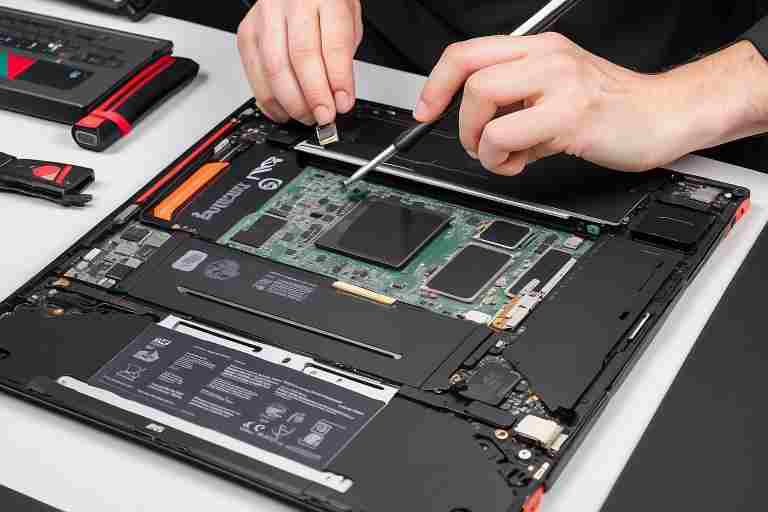
¿Te has encontrado con la frustrante situación de que tu MSI GS66 Stealth muestra una pantalla en negro? No estás solo. Muchos usuarios de este potente portátil para juegos han experimentado este problema, que puede surgir por diversas razones, desde fallos de hardware hasta configuraciones incorrectas. En MSITech®, entendemos lo importante que es para ti mantener tu equipo en óptimas condiciones, especialmente si lo utilizas para jugar o trabajar. En este artículo, te guiaremos a través de los pasos necesarios para reparar la pantalla en negro de tu MSI GS66 Stealth, asegurándonos de que puedas volver a disfrutar de tu dispositivo sin inconvenientes. Aprenderás a identificar las causas más comunes de este problema y cómo solucionarlas de manera efectiva. No dejes que una pantalla en negro arruine tu experiencia; sigue leyendo para descubrir cómo restaurar la funcionalidad de tu portátil y optimizar su rendimiento. ¡Vamos a solucionarlo juntos!
MSITech | Servicio Técnico MSI


Guía Completa: Cómo Reparar la Pantalla en Negro del MSI GS66 Stealth Paso a Paso
Si eres propietario de un MSI GS66 Stealth y te enfrentas al problema de la pantalla en negro, no te preocupes. En MSITech®, estamos aquí para ayudarte a solucionar este inconveniente. A continuación, te presentamos una guía paso a paso para reparar la pantalla en negro de tu MSI GS66 Stealth.
1. **Reinicia tu portátil**: A veces, un simple reinicio puede resolver problemas temporales. Mantén presionado el botón de encendido hasta que se apague y luego vuelve a encenderlo.
2. **Verifica las conexiones**: Asegúrate de que todos los cables estén correctamente conectados. Si usas un monitor externo, verifica que esté encendido y conectado adecuadamente.
3. **Prueba con un monitor externo**: Conecta tu MSI GS66 Stealth a un monitor externo. Si la imagen aparece en el monitor, el problema podría estar en la pantalla de tu portátil.
4. **Accede al modo seguro**: Inicia tu portátil en modo seguro. Esto puede ayudarte a determinar si el problema es causado por un controlador o software.
5. **Actualiza los controladores**: Asegúrate de que los controladores de tu tarjeta gráfica estén actualizados. Puedes hacerlo desde el sitio web de MSI o utilizando el software de actualización de controladores.
6. **Revisa la configuración de energía**: A veces, la configuración de energía puede afectar el rendimiento de la pantalla. Asegúrate de que esté configurada para un rendimiento óptimo.
7. **Consulta el soporte técnico**: Si después de seguir estos pasos la pantalla sigue en negro, es recomendable contactar al soporte técnico de MSI para obtener asistencia profesional.
Siguiendo estos pasos, podrás diagnosticar y posiblemente reparar la pantalla en negro de tu MSI GS66 Stealth. Recuerda que en MSITech® estamos aquí para ayudarte con cualquier problema técnico que puedas tener.
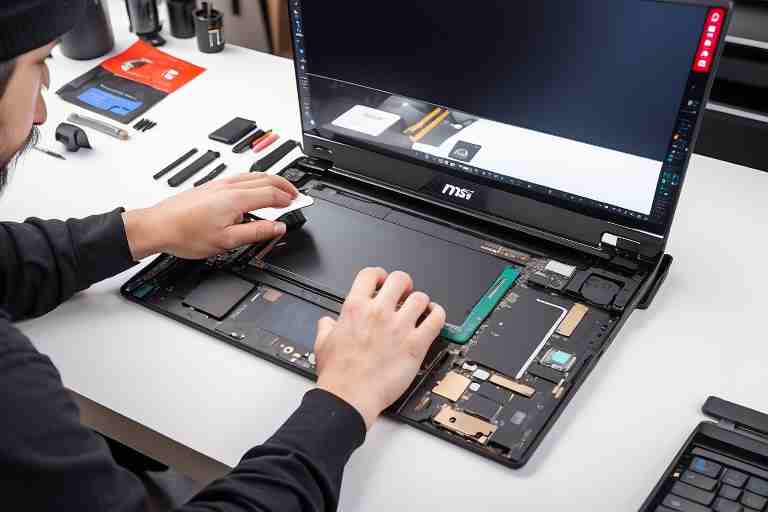
Conclusiones
En conclusión, reparar la pantalla en negro de tu MSI GS66 Stealth puede parecer un desafío, pero con los pasos adecuados, puedes solucionar este problema de manera efectiva. Como parte del equipo de MSITech®, entendemos lo frustrante que puede ser enfrentarse a una pantalla en negro, especialmente en un dispositivo tan potente como el GS66 Stealth. A lo largo de este artículo, hemos explorado diversas causas que pueden llevar a este inconveniente, desde problemas de hardware hasta configuraciones de software.
Recuerda que es fundamental realizar un diagnóstico adecuado antes de proceder con cualquier reparación. Si has intentado reiniciar tu portátil, verificar las conexiones y ajustar la configuración de la pantalla sin éxito, puede ser el momento de considerar una revisión más profunda o acudir a un servicio técnico especializado. En MSITech®, estamos aquí para ayudarte a resolver cualquier inconveniente con tu MSI GS66 Stealth y asegurarnos de que tu experiencia de usuario sea siempre óptima. No dejes que una pantalla en negro te detenga; sigue nuestros consejos y vuelve a disfrutar de tu portátil al máximo.
¿Qué servicio estás buscando?
Don Cargador – Cargadores para portátiles de todas las marcas. Visita nuestra web https://cargadordeportatil.es/ y encuentra el cargador que necesitas.
ThermomixTech – ¿Problemas con tu Thermomix? ¡Tenemos la solución! Ingresa a https://reparacionderobotcocina.com.es para más detalles.
DysonTech – ¡Reparación de productos Dyson! https://www.dysontech.com.es/
TechMac – Si tu Mac falla, no dudes en visitar https://comorepararmimac.es/. ¡Te lo solucionamos!
¡Preserva tus recuerdos con ConvertVideo! Digitalizamos cintas VHS, BETA, 8MM a DVD, CD, MP3, MP4. conversioncintasvhsadigital.com.es
Tech4you – ¿Problemas con tu equipo HP? Entra en https://tech4you.es/ y déjalo en manos de profesionales.
MsTech – Repará tu MSI con los mejores. Ingresa a https://www.fixyourpc.es/ para conocer más.
¡Preserva tus recuerdos con ConvertVideo! Digitalizamos cintas VHS, BETA, 8MM a DVD, CD, MP3, MP4. conversioncintasvhsadigital.com.es
Asustech – Asus y su servicio técnico confiable y eficiente. Entra en https://easy-tech.es/ para más detalles.
DellTech – Problemas con tu ordenador Dell? En https://informaticosmoncloa.com.es/ tenemos la solución.