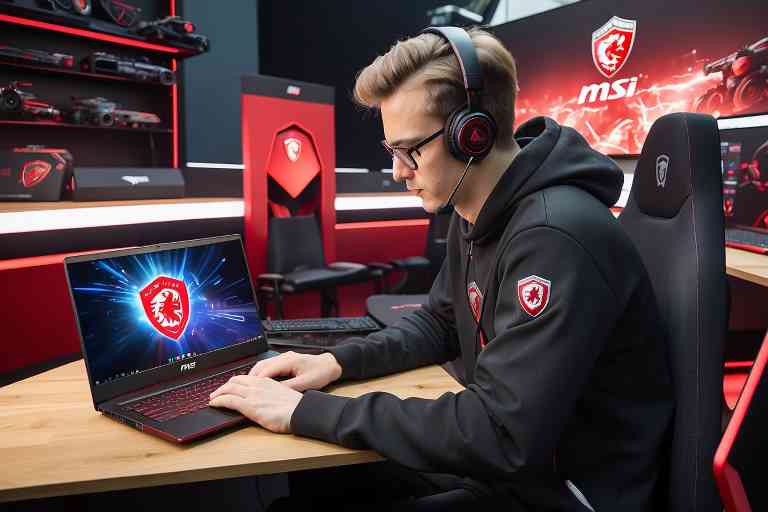
¿Cómo reparar la cámara web de mi portátil MSI si no funciona? Guía completa

Las cámaras web son una característica esencial en nuestros portátiles MSI, ya sea para reuniones virtuales, videollamadas, o simplemente para mantenernos en contacto con familiares y amigos. Sin embargo, cuando nuestra cámara web deja de funcionar, puede ser frustrante e impedir nuestras actividades diarias. En este artículo, te mostraremos cómo solucionar los problemas de la cámara web de tu portátil MSI paso a paso.
MSITech | Servicio Técnico MSI


Verificación de hardware
En primer lugar, es importante verificar el hardware de la cámara web antes de realizar cualquier otra acción. Esto es especialmente importante si recientemente adquiriste el portátil MSI o notaste que la calidad de la cámara ha disminuido últimamente. Si tienes acceso a una computadora de escritorio, puedes probar la cámara web en otra computadora para confirmar si el problema está en el portátil o en la cámara. Si el problema está en el portátil, es posible que tengas que abrir la cubierta de la cámara web y verificar si está conectada correctamente a la tarjeta madre del portátil.
Verificación del software
Aquí te proporciono algunas recomendaciones para verificar el software relacionado con la cámara web y asegurarte de que todo esté en orden:
Verifica la compatibilidad del software:
Antes de instalar o actualizar cualquier software relacionado con la cámara web, asegúrate de que sea compatible con el sistema operativo de tu portátil MSI. Algunos programas pueden no funcionar correctamente si no son compatibles con la versión específica de Windows u otro sistema operativo que estés utilizando.
Analiza y elimina software no deseado o malicioso:
Realizar un análisis de seguridad en tu portátil MSI con un software antivirus actualizado puede ayudarte a identificar y eliminar cualquier software no deseado o malicioso que pueda afectar el funcionamiento de la cámara web. Algunos programas maliciosos pueden secuestrar la cámara web o interferir con su funcionamiento normal.
Actualiza el software relacionado con la cámara web:
Además de los controladores de la cámara, es importante mantener actualizado el software relacionado con la cámara web, como aplicaciones de videollamadas, software de edición de imágenes o cualquier otro programa que utilices para interactuar con la cámara. Las actualizaciones de software a menudo incluyen correcciones de errores, mejoras de rendimiento y nuevas funciones que pueden beneficiar la experiencia de uso.

Asegúrate de que los permisos estén configurados correctamente:
En algunos casos, problemas con la cámara web pueden estar relacionados con la configuración de permisos incorrecta en el sistema operativo. Asegúrate de que el software relacionado con la cámara web tenga los permisos necesarios para acceder y utilizar la cámara correctamente. Puedes verificar y ajustar los permisos desde la configuración de privacidad del sistema operativo.
Realiza pruebas de funcionamiento:
Después de instalar o actualizar cualquier software relacionado con la cámara web, es recomendable realizar pruebas de funcionamiento para asegurarte de que todo esté funcionando como se espera. Puedes probar la cámara web en aplicaciones de videollamadas, grabación de videos o toma de fotografías para verificar su funcionamiento adecuado.
Actualización de controladores
Una de las posibles soluciones para solucionar los problemas de la cámara web de tu portátil MSI es asegurarte de que los controladores estén actualizados. Los controladores son programas que actúan como puente de comunicación entre la cámara web y el sistema operativo de tu portátil. Si el controlador de tu cámara web está desactualizado, puede provocar problemas de funcionamiento, como la cámara que no se encienda, que tenga problemas de visualización o que directamente no funcione.
Para actualizar los controladores de la cámara web de tu portátil MSI, puedes seguir estos pasos:
Identifica el modelo de tu cámara web y portátil:
Antes de buscar y descargar los controladores actualizados, es importante que identifiques el modelo específico de tu cámara web y portátil MSI. Esto te ayudará a obtener los controladores correctos y evitar posibles conflictos de compatibilidad.
Descarga los controladores desde el sitio web oficial de MSI:
La manera más segura de obtener controladores actualizados es a través del sitio web oficial del fabricante. Visita el sitio web de MSI, busca la sección de soporte o descargas y encuentra los controladores correspondientes a la cámara web de tu portátil.
Instala los controladores:
Una vez que hayas descargado los controladores actualizados, sigue las instrucciones de instalación que te proporciona el paquete de descarga. Es importante seguir cada paso detenidamente para asegurarte de que los controladores se instalen correctamente.
Reinicia tu portátil:
Después de instalar los controladores actualizados, reinicia tu portátil MSI. Esto permitirá que los cambios surtan efecto y que la cámara web pueda empezar a funcionar correctamente con los nuevos controladores.

Desinstalación y reinstalación de controladores
Si has intentado actualizar los controladores de la cámara web de tu portátil MSI y el problema persiste, una opción adicional que puedes considerar es desinstalar y reinstalar los controladores. A veces, los controladores existentes pueden estar corruptos o dañados, lo que puede afectar el funcionamiento de la cámara web. Al desinstalar y reinstalar los controladores, estás permitiendo que el sistema limpie cualquier archivo corrupto y reinstale los controladores de manera fresca y correcta.
A continuación, se detallan los pasos que puedes seguir para desinstalar y reinstalar los controladores de la cámara web de tu portátil MSI:
Descarga los controladores actualizados:
Antes de desinstalar los controladores existentes, es recomendable que descargues los controladores actualizados desde el sitio web oficial de MSI. De esta manera, tendrás los archivos necesarios para reinstalar los controladores una vez que los hayas desinstalado.
Desinstalación de los controladores existentes:
Ve al Administrador de dispositivos en tu portátil MSI. Puedes acceder a esta herramienta buscando «Administrador de dispositivos» en el menú de inicio o haciendo clic derecho en «Este PC» y seleccionando «Propiedades», luego «Administrador de dispositivos». Una vez que estés en el Administrador de dispositivos, busca la categoría «Dispositivos de imagen», selecciona la cámara web de tu portátil y elige la opción para desinstalar el controlador. Asegúrate de marcar la casilla que dice «Eliminar el software del controlador de este dispositivo» para eliminar por completo todos los archivos relacionados.
Reinicio del portátil:
Después de desinstalar los controladores de la cámara web, reinicia tu portátil para asegurarte de que se hayan eliminado por completo y que el sistema esté listo para instalar los nuevos controladores.
Reinstalación de los controladores actualizados:
Una vez que hayas reiniciado tu portátil, encuentra los controladores descargados en el paso 1 y sigue las instrucciones de instalación. Durante el proceso de instalación, es importante prestar atención a cualquier mensaje o instrucción que aparezca para garantizar que los controladores se instalen correctamente.
Reinicio final:
Después de la instalación de los nuevos controladores, reinicia tu portátil una vez más para aplicar los cambios correctamente.
Mantenimiento y cuidado
Para evitar que la cámara web de tu portátil MSI se dañe o se ensucie, es importante mantener ciertos hábitos de cuidado y limpieza. Es importante proteger la lente de la cámara web cuando no se está utilizando y evitar exponer la cámara a la luz solar directa. También es recomendable limpiar la lente de la cámara web con un paño suave y seco para eliminar el polvo y la acumulación de suciedad.
Conclusión
En resumen, los problemas de la cámara web de tu portátil MSI pueden parecer abrumadores, pero muchos de ellos se pueden solucionar con unos simples pasos. Desde verificar el hardware y software hasta desinstalar y reinstalar controladores, hay varias opciones que puedes intentar antes de llevar el portátil a un servicio técnico. Siguiendo las recomendaciones de esta guía, esperamos que puedas recuperar la funcionalidad de la cámara web de tu portátil MSI en poco tiempo.

¿Qué servicio estás buscando?
Reciclaje de Ordenadores – Recicla tu ordenador portátil o de sobremesa y destruye documentos y datos personales digitales con total seguridad con https://reciclajedeordenadores.com.es/
DellTech – Problemas con tu ordenador Dell? En https://delltech.com.es/ tenemos la solución.
LenovoTech – Descubre los servicios de reparación Lenovo más avanzados. Visita https://thinkcentre.es/ para más información.
Tech4you – ¿Problemas con tu equipo HP? Entra en https://tech4you.es/ y déjalo en manos de profesionales.
Surface Labs – Repara tu Surface en tiempo récord. Visita https://surface-reparacion-servicio-tecnico.info/ y descubre cómo.
DysonTech – ¡Reparación de productos Dyson! https://www.dysontech.com.es/
Global Acer – ¡Reparación global para portátiles Acer! Descubre nuestros servicios en https://globalacer.com.es/ y devuelve la vida a tu equipo.
AsusPlace – ¿Tu equipo Asus necesita reparación? Entra en https://asusplace.com.es/ y confía en nuestros expertos para soluciona
¡Preserva tus recuerdos con ConvertVideo! Digitalizamos cintas VHS, BETA, 8MM a DVD, CD, MP3, MP4. conversioncintasvhsadigital.com.es
NvidiaTech – ¿Problemas con tu ordenador NVIDIA? Entra en https://reparaciondeordenadores.com.es/ y confía en nuestros especialistas.
ToshibaTech – Reparación y mantenimiento de equipos Toshiba. Visita https://www.hpexpert.es/ y déjalo en manos de expertos.
OppoTech – Revisa en detalle nuestros servicios de reparación y soporte para dispositivos Oppo en https://112pc.com.es/.
TechMac – Si tu Mac falla, no dudes en visitar https://comorepararmimac.es/. ¡Te lo solucionamos!
AcerTech – No dejes que tu portátil Acer te detenga. Repáralo en https://reparaciondeportatiles.com.es/ ¡Contáctanos!
MsTech – Repará tu MSI con los mejores. Ingresa a https://www.fixyourpc.es/
Para el alquiler de ordenadores de alta calidad, visita Alquiler de Ordenadores. http://alquilerordenadoresmadrid.es/
Don Cargador – Cargadores para portátiles de todas las marcas. Visita nuestra web https://cargadordeportatil.es/ y encuentra el cargador que necesitas.
¡Visita Kelatos y recupera tus datos perdidos hoy mismo! https://kelatos.com/
Asustech – Asus y su servicio técnico confiable y eficiente. Entra en https://easy-tech.es/ para más detalles.
HuaweiTech – Reparación y mantenimiento de ordenadores portátiles, tabletas y teléfonos móviles Huawei. Visita https://pc112.com.es/
XiaomiTech – Reparación y mantenimiento de ordenadores portátiles, tabletas, teléfonos móviles y robot aspirador Xiaomi. Visita https://robotlimpieza.com.es/