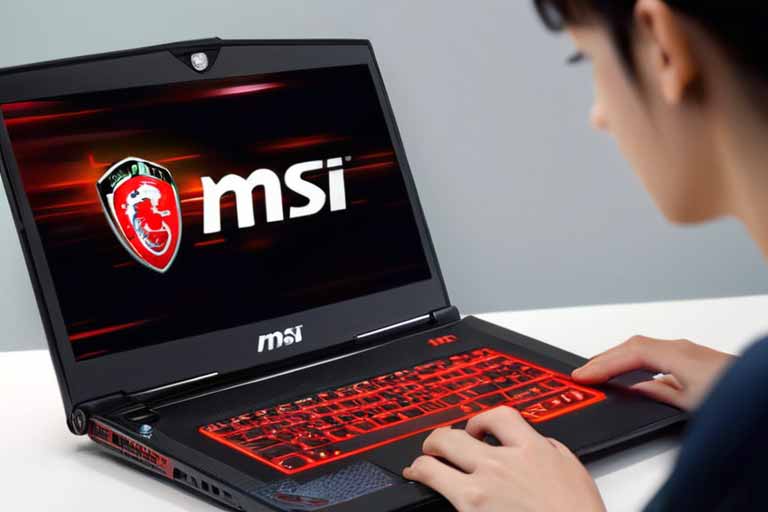
¿Cómo reparar el teclado que no funciona en MSI GS75 Stealth?
¿Te has encontrado en la situación frustrante de que el teclado de tu portátil MSI GS75 Stealth no funciona? No estás solo. Muchos usuarios de este potente ordenador han experimentado problemas con el teclado, lo que puede ser un gran inconveniente, especialmente si dependes de tu dispositivo para trabajar o jugar. En MSITech®, entendemos lo importante que es para ti tener un portátil en perfecto estado, y por eso hemos preparado esta guía completa sobre cómo reparar el teclado que no funciona en tu MSI GS75 Stealth.
En este artículo, te proporcionaremos pasos sencillos y efectivos para diagnosticar y solucionar el problema del teclado. Desde verificar configuraciones de software hasta realizar pruebas de hardware, cubriremos todo lo que necesitas saber para que tu teclado vuelva a funcionar como nuevo. No dejes que un teclado defectuoso te detenga; sigue leyendo y descubre cómo puedes resolver este problema de manera rápida y eficiente.
Guía Completa: Paso a Paso para Reparar el Teclado que No Funciona en tu Portátil MSI GS75 Stealth
Si eres propietario de un MSI GS75 Stealth y te enfrentas al problema de un teclado que no funciona, no te preocupes. En MSITech®, estamos aquí para ayudarte a solucionar este inconveniente. A continuación, te presentamos una guía paso a paso para reparar el teclado de tu portátil MSI GS75 Stealth.
1. **Reinicia tu portátil**: A veces, un simple reinicio puede resolver problemas temporales del teclado. Asegúrate de guardar tu trabajo antes de hacerlo.
2. **Verifica las conexiones**: Si has realizado alguna modificación en tu portátil, asegúrate de que el teclado esté correctamente conectado a la placa base. Esto puede requerir abrir el portátil, así que ten cuidado.
3. **Actualiza los controladores**: Dirígete al sitio web de MSI y descarga los controladores más recientes para tu modelo. Asegúrate de que el controlador del teclado esté actualizado.
4. **Ejecuta el solucionador de problemas**: Windows tiene una herramienta de solución de problemas que puede ayudarte a identificar y resolver problemas con el teclado. Accede a Configuración > Actualización y seguridad > Solucionar problemas.
5. **Prueba con un teclado externo**: Conecta un teclado USB para verificar si el problema es del teclado interno o de la configuración del sistema. Si el teclado externo funciona, el problema podría estar en el hardware del teclado interno.
6. **Restablece la configuración de BIOS**: A veces, restablecer la configuración de BIOS a los valores predeterminados puede solucionar problemas de hardware. Accede a la BIOS al encender el portátil y busca la opción para restablecer.
7. **Consulta a un profesional**: Si después de seguir estos pasos el teclado sigue sin funcionar, puede ser necesario llevar tu portátil a un servicio técnico especializado.
Siguiendo estos pasos, podrás diagnosticar y posiblemente reparar el teclado de tu MSI GS75 Stealth. Recuerda que en MSITech® estamos siempre dispuestos a ayudarte con cualquier problema técnico que puedas tener.
Conclusiones
En conclusión, reparar el teclado que no funciona en el MSI GS75 Stealth puede parecer un desafío, pero con los pasos adecuados, es un proceso manejable. Primero, es fundamental identificar si el problema es de hardware o software. Asegúrate de revisar las conexiones, actualizar los controladores y, si es necesario, realizar un restablecimiento del sistema. Si el problema persiste, considera la opción de llevar tu portátil a un servicio técnico especializado. En MSITech®, entendemos lo importante que es para ti tener un ordenador en perfecto estado de funcionamiento. No dejes que un teclado defectuoso interrumpa tu productividad. Siguiendo estos consejos, podrás disfrutar de tu MSI GS75 Stealth al máximo. Recuerda que un mantenimiento adecuado puede prevenir futuros inconvenientes y prolongar la vida útil de tu portátil.