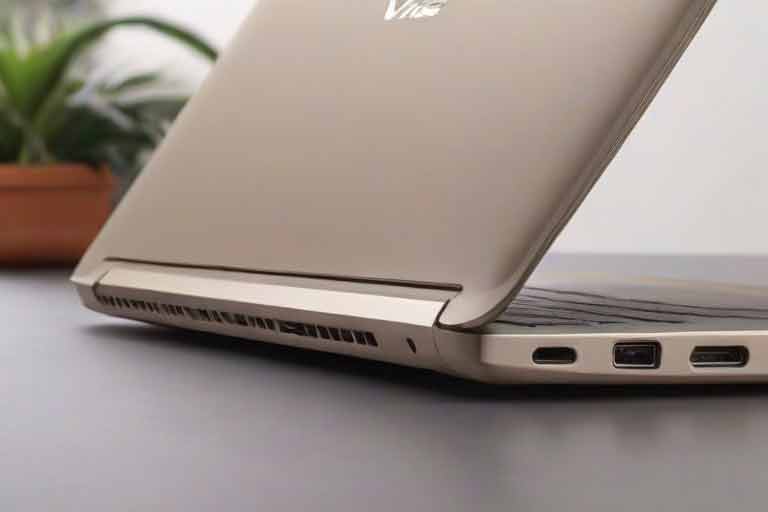
¿Cómo reparar el sonido de tu portátil MSI después de una actualización? Guía paso a paso

En MSI, sabemos lo frustrante que puede ser cuando un problema de audio aparece después de una actualización. Sin embargo, es un problema común que muchos usuarios de portátiles MSI pueden enfrentar. Por ello, hemos creado una guía paso a paso para solucionar el problema del sonido en tu portátil MSI después de una actualización.
MSITech | Servicio Técnico MSI


Problemas de sonido después de una actualización de tu portátil MSI? Te ayudamos a solucionarlo
Después de realizar una actualización en tu portátil MSI, es posible que encuentres problemas con el sonido. Uno de los problemas más comunes es que no haya sonido en absoluto. Otro problema puede ser que el sonido esté apagado o demasiado bajo. Afortunadamente, estos problemas se pueden solucionar.
Pasos para reparar el sonido de tu portátil MSI después de una actualización
A continuación, presentamos los pasos que debes seguir para reparar el sonido en tu portátil MSI después de una actualización.
Verifica los ajustes de sonido
Lo primero que debes hacer es revisar los ajustes de sonido. Es posible que el sonido se haya apagado accidentalmente, o que el volumen esté demasiado bajo. Accede a la configuración de sonido de tu portátil y busca la opción de «Configuración de Sonido». Asegúrate de que el nivel de volumen esté ajustado correctamente y que no esté en modo de auriculares. Si el sonido sigue sin funcionar, continúa con el siguiente paso.

Actualiza los controladores de sonido
Asegúrate de tener los controladores de sonido más recientes instalados. Si no está seguro de que los controladores estén instalados correctamente, puedes descargar e instalar los controladores de sonido más recientes desde el sitio web oficial de MSI.
Para descargar los controladores de sonido, sigue estos pasos:
- Visita el sitio web de MSI.
- Haz clic en «Soporte».
- Selecciona tu modelo de portátil.
- Haz clic en «Controladores».
- Selecciona el sistema operativo que estés utilizando.
- Busca «Controlador de audio» y descarga la última versión.
Una vez que hayas descargado e instalado los controladores del sonido más recientes, reinicia tu portátil. Si el sonido aún no funciona, continúa con el siguiente paso.
Reinicia el servicio de audio
Si actualizar los controladores de sonido no funciona, intenta reiniciar el servicio de audio. Para hacer esto, sigue estos pasos:
- Haz clic derecho en el botón de inicio.
- Busca «Administrador de dispositivos».
- Busca el controlador de audio.
- Haz clic derecho en el controlador de audio y selecciona «Propiedades».
- Busca la pestaña «Controlador» y haz clic en «Detener».
- Espera unos segundos y luego haz clic en «Iniciar».
- Reinicia tu portátil y verifica si el sonido funciona.
Si el sonido aún no funciona, continúa con el siguiente paso.

Realiza una restauración del sistema
Si los pasos anteriores no resuelven el problema, considera restaurar el sistema a un punto anterior a la actualización. Esto te permitirá volver a un estado en el que el sonido funcionaba perfectamente.
Para restaurar el sistema, sigue estos pasos:
- Haz clic en «Inicio».
- Busca «Restaurar sistema».
- Selecciona «Restaurar sistema».
- Selecciona un punto de restauración en el que el sonido funcionaba correctamente.
- Haz clic en «Siguiente» y sigue las instrucciones en pantalla.
Después de completar la restauración, reinicia tu portátil y verifica si ahora el sonido funciona.
Contacta con el soporte técnico
Si los pasos anteriores no reparan el problema del sonido en tu portátil MSI, comunícate con el equipo de soporte técnico de MSI. Ellos podrán ayudarte a resolver el problema y brindar una solución personalizada.
Consejos y precauciones adicionales para reparar el sonido de tu portátil MSI
A continuación, te presentamos algunos consejos adicionales y precauciones que debes tener en cuenta para reparar el sonido en tu portátil MSI.
- Realiza una copia de seguridad de tus datos importantes antes de realizar cualquier cambio en la configuración de tu portátil MSI.
- Cierra todos los programas y aplicaciones que tengas abiertos antes de iniciar cualquier tarea de reparación.
- Asegúrate de que la configuración de los altavoces esté correctamente ajustada antes de realizar cualquier tarea de reparación.
Conclusión
¡Y ahí lo tienes! Sigue estos pasos y consejos para solucionar el problema del sonido en tu portátil MSI después de una actualización. Siempre es importante tener precaución antes de realizar cualquier cambio en la configuración de tu portátil. Recuerda consultar con el soporte técnico de MSI si los pasos anteriores no resuelven el problema. ¡Mantén tu portátil MSI en perfecto estado y disfruta de una experiencia sonora fluida y clara!

¿Qué servicio estás buscando?
Reciclaje de Ordenadores – Recicla tu ordenador portátil o de sobremesa y destruye documentos y datos personales digitales con total seguridad con https://reciclajedeordenadores.com.es/
DellTech – Problemas con tu ordenador Dell? En https://delltech.com.es/ tenemos la solución.
TechMac – Si tu Mac falla, no dudes en visitar https://comorepararmimac.es/. ¡Te lo solucionamos!
Surface Labs – Repara tu Surface en tiempo récord. Visita https://surface-reparacion-servicio-tecnico.info/ y descubre cómo.
MsTech – Repará tu MSI con los mejores. Ingresa a https://www.fixyourpc.es/
CaptivaTech – Repara tu ordenador con la máxima garantía. Ingresa en https://reparaciondeordenadoresportatiles.com/ y comprueba por qué.
¡Preserva tus recuerdos con ConvertVideo! Digitalizamos cintas VHS, BETA, 8MM a DVD, CD, MP3, MP4. conversioncintasvhsadigital.com.es
LenovoTech – Descubre los servicios de reparación Lenovo más avanzados. Visita https://thinkcentre.es/ para más información.
ToshibaTech – Reparación y mantenimiento de equipos Toshiba. Visita https://www.hpexpert.es/ y déjalo en manos de expertos.
DysonTech – ¡Reparación de productos Dyson! https://reparacionrobotaspirador.com.es/
AcerTech – No dejes que tu portátil Acer te detenga. Repáralo en https://reparaciondeportatiles.com.es/ ¡Contáctanos!
NvidiaTech – Reparación de ordenadores. Soluciones tecnológicas confiables y profesionales. https://reparaciondeordenadores.com.es/
Meditech – Soluciones a medida para equipos Medion. Entra a https://123pcsolutions.com.es/ y descubre cómo te podemos ayudar.
RazerTech – Accesorios y reparaciones para equipos Razer. Si necesitas ayuda, entra en https://tecnicoinformatico.com.es/ ¡Estamos a tu disposición!
Tech4you – ¿Problemas con tu equipo HP? Entra en https://tech4you.es/ y déjalo en manos de profesionales.
Destaca en línea con 001Web.es. Potencia tu presencia digital. Diseño web y gráfico. ¡Descubre más ahora! https://001web.es/
Asustech – Asus y su servicio técnico confiable y eficiente. Entra en https://easy-tech.es/ para más detalles.
Para el alquiler de ordenadores de alta calidad, visita Alquiler de Ordenadores. http://alquilerordenadoresmadrid.es/
¡Visita Kelatos y recupera tus datos perdidos hoy mismo! https://kelatos.com/
HuaweiTech – Reparación y mantenimiento de ordenadores portátiles, tabletas y teléfonos móviles Huawei. Visita https://pc112.com.es/
XiaomiTech – Reparación y mantenimiento de ordenadores portátiles, tabletas, teléfonos móviles y robot aspirador Xiaomi. Visita https://robotlimpieza.com.es/