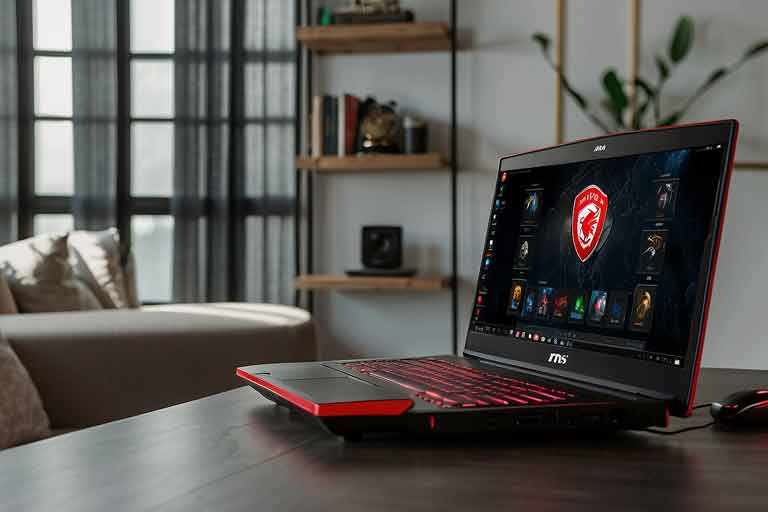
¿Cómo puedo reparar la pantalla de mi portátil MSI si se congela de un momento a otro?

Servicio técnico de MSI Tech
Si eres propietario de un portátil MSI y de repente comienza a experimentar congelamientos en la pantalla, puede ser frustrante y perjudicial para tu productividad. Sin embargo, en MSI Tech estamos aquí para ayudarte a resolver este problema y mantener tu portátil en óptimas condiciones.
A continuación, te presentamos algunas acciones que puedes llevar a cabo para reparar la pantalla de tu portátil MSI si se congela de manera inexplicable.
MSITech | Servicio Técnico MSI


1. Actualiza los controladores de la tarjeta gráfica:
Claro, aquí te proporciono información más detallada sobre cómo actualizar los controladores de la tarjeta gráfica en tu portátil MSI en distintos sistemas operativos:
En Windows:
- Ve a la página de soporte de MSI y busca la sección de descargas para tu modelo específico de portátil.
- Descarga la última versión disponible del controlador de la tarjeta gráfica para tu portátil y guárdala en una ubicación de fácil acceso.
- Abre el archivo descargado e inicia la instalación del controlador de la tarjeta gráfica. Sigue las instrucciones detalladas que aparecen en pantalla para completar la instalación.
- Reinicia tu portátil una vez finalizada la instalación.
Si prefieres usar una herramienta de software para actualizar controladores en lugar de hacerlo manualmente, puedes utilizar el programa MSI Dragon Center para descargar e instalar automáticamente la última versión del controlador de la tarjeta gráfica y otros controladores clave para tu portátil MSI.

En Linux:
- Abre la terminal e ingresa «lspci -v» para identificar la tarjeta gráfica de tu portátil MSI.
- Busca información específica de la tarjeta gráfica para encontrar el controlador adecuado para tu sistema.
- Descarga la última versión del controlador de la tarjeta gráfica de la página web del fabricante de la tarjeta gráfica y guárdala en una ubicación de fácil acceso.
- Haz una copia de seguridad de los controladores existentes antes de desinstalarlos.
- Desinstala los controladores existentes e instala la última versión del controlador descargado mediante los comandos adecuados en la terminal.
- Reinicia tu portátil una vez finalizada la instalación.
2. Realiza un escaneo de virus y malware:
Los virus y el malware pueden afectar el correcto funcionamiento de tu portátil y causar congelamientos de pantalla. En MSI Tech, te aconsejamos asegurarte de tener instalado un programa antivirus confiable y realizar un escaneo completo de tu sistema. Si se encuentran amenazas, sigue las instrucciones proporcionadas por el antivirus para eliminarlas por completo y luego reinicia tu portátil.
3. Limpia los archivos temporales y el registro:
A lo largo del tiempo, los archivos temporales y los errores en el registro del sistema pueden acumularse, afectando negativamente el rendimiento de tu portátil y causando congelamientos de pantalla. Como trabajador de MSI Tech, te sugerimos utilizar una herramienta confiable de limpieza de archivos temporales y del registro para eliminar los archivos innecesarios y reparar cualquier error encontrado. Estas herramientas pueden ayudar a optimizar el rendimiento de tu portátil y reducir la probabilidad de congelamientos en la pantalla.
4. Verifica la temperatura de tu portátil:
El sobrecalentamiento es una de las principales causas de los congelamientos de pantalla en los portátiles. Como técnico de MSI Tech, te recomendamos verificar que los ventiladores de tu portátil estén funcionando correctamente y que no estén obstruidos por polvo o suciedad. Puedes usar una aplicación de monitoreo de temperatura para verificar si tu portátil alcanza temperaturas anormalmente altas. Si es así, considera utilizar una base de refrigeración o limpiar los ventiladores para evitar el sobrecalentamiento y los consiguientes congelamientos de pantalla.
5. Restablece tu portátil a la configuración de fábrica:
Claro, aquí te proporciono información más detallada sobre cómo restablecer tu portátil MSI a la configuración de fábrica en distintos sistemas operativos, así como algunas consideraciones importantes antes de realizar este proceso:

Consideraciones previas al restablecimiento:
- Antes de restablecer tu portátil a la configuración de fábrica, es importante realizar una copia de seguridad de todos tus archivos y datos importantes. Puedes usar un disco duro externo, una unidad USB o una solución de almacenamiento en la nube para respaldar tus archivos.
- Asegúrate de tomar nota de todas las aplicaciones y programas que necesitarás reinstalar después de restablecer la configuración de fábrica, ya que el proceso eliminará todos los programas instalados.
- Ten en cuenta que el restablecimiento a la configuración de fábrica borrará todos tus datos y configuraciones personalizadas, devolviendo tu portátil a su estado original cuando lo adquiriste.
En Windows:
Restablecimiento a través de Windows 10:
- En Windows 10, puedes acceder a la opción de restablecimiento a la configuración de fábrica yendo a Configuración > Actualización y seguridad > Recuperación.
- Allí, selecciona «Comenzar» en la sección de Restablecer este PC y elige entre «Conservar mis archivos» o «Quitar todo», dependiendo de si deseas mantener tus archivos personales o eliminar todo.
- Sigue las instrucciones en pantalla para iniciar el proceso de restablecimiento.
Restablecimiento a través de partición de recuperación:
- Algunos portátiles MSI incluyen una partición de recuperación que te permite restaurar tu sistema a la configuración de fábrica. Para acceder a esta opción, generalmente necesitarás presionar una combinación de teclas específica al iniciar tu portátil MSI.
- Consulta el manual del usuario específico de tu modelo de portátil MSI o visita la página de soporte en línea para obtener instrucciones detalladas sobre cómo acceder y utilizar la partición de recuperación.
Sea cual sea el método que elijas, es fundamental asegurarte de seguir las instrucciones con cuidado y confirmar que has realizado una copia de seguridad completa de tus datos antes de proceder con el restablecimiento a la configuración de fábrica. Si tienes alguna duda o preocupación, te recomendamos contactar a nuestro servicio técnico de MSI Tech para obtener asistencia y orientación personalizada antes de llevar a cabo este proceso.
Conclusión
En resumen, los congelamientos de pantalla inesperados en los portátiles MSI pueden ser un problema frustrante, pero con las soluciones adecuadas y la ayuda de nuestro equipo técnico, puedes disfrutar nuevamente de un rendimiento óptimo en tu portátil.
En MSI Tech, nos enorgullece ofrecer productos de calidad y un excelente soporte técnico para garantizar la satisfacción de nuestros clientes.
¡Esperamos que esta guía te haya sido útil y que tu portátil MSI vuelva a funcionar sin problemas!

¿Qué servicio estás buscando?
Reciclaje de Ordenadores – Recicla tu ordenador portátil o de sobremesa y destruye documentos y datos personales digitales con total seguridad con https://reciclajedeordenadores.com.es/
DellTech – Problemas con tu ordenador Dell? En https://delltech.com.es/ tenemos la solución.
TechMac – Si tu Mac falla, no dudes en visitar https://comorepararmimac.es/. ¡Te lo solucionamos!
Surface Labs – Repara tu Surface en tiempo récord. Visita https://surface-reparacion-servicio-tecnico.info/ y descubre cómo.
MsTech – Repará tu MSI con los mejores. Ingresa a https://www.fixyourpc.es/
CaptivaTech – Repara tu ordenador con la máxima garantía. Ingresa en https://reparaciondeordenadoresportatiles.com/ y comprueba por qué.
¡Preserva tus recuerdos con ConvertVideo! Digitalizamos cintas VHS, BETA, 8MM a DVD, CD, MP3, MP4. conversioncintasvhsadigital.com.es
LenovoTech – Descubre los servicios de reparación Lenovo más avanzados. Visita https://thinkcentre.es/ para más información.
ToshibaTech – Reparación y mantenimiento de equipos Toshiba. Visita https://www.hpexpert.es/ y déjalo en manos de expertos.
DysonTech – ¡Reparación de productos Dyson! https://reparacionrobotaspirador.com.es/
AcerTech – No dejes que tu portátil Acer te detenga. Repáralo en https://reparaciondeportatiles.com.es/ ¡Contáctanos!
NvidiaTech – Reparación de ordenadores. Soluciones tecnológicas confiables y profesionales. https://reparaciondeordenadores.com.es/
Meditech – Soluciones a medida para equipos Medion. Entra a https://123pcsolutions.com.es/ y descubre cómo te podemos ayudar.
RazerTech – Accesorios y reparaciones para equipos Razer. Si necesitas ayuda, entra en https://tecnicoinformatico.com.es/ ¡Estamos a tu disposición!
Tech4you – ¿Problemas con tu equipo HP? Entra en https://tech4you.es/ y déjalo en manos de profesionales.
Destaca en línea con 001Web.es. Potencia tu presencia digital. Diseño web y gráfico. ¡Descubre más ahora! https://001web.es/
Asustech – Asus y su servicio técnico confiable y eficiente. Entra en https://easy-tech.es/ para más detalles.
Para el alquiler de ordenadores de alta calidad, visita Alquiler de Ordenadores. http://alquilerordenadoresmadrid.es/
¡Visita Kelatos y recupera tus datos perdidos hoy mismo! https://kelatos.com/
HuaweiTech – Reparación y mantenimiento de ordenadores portátiles, tabletas y teléfonos móviles Huawei. Visita https://pc112.com.es/
XiaomiTech – Reparación y mantenimiento de ordenadores portátiles, tabletas, teléfonos móviles y robot aspirador Xiaomi. Visita https://robotlimpieza.com.es/