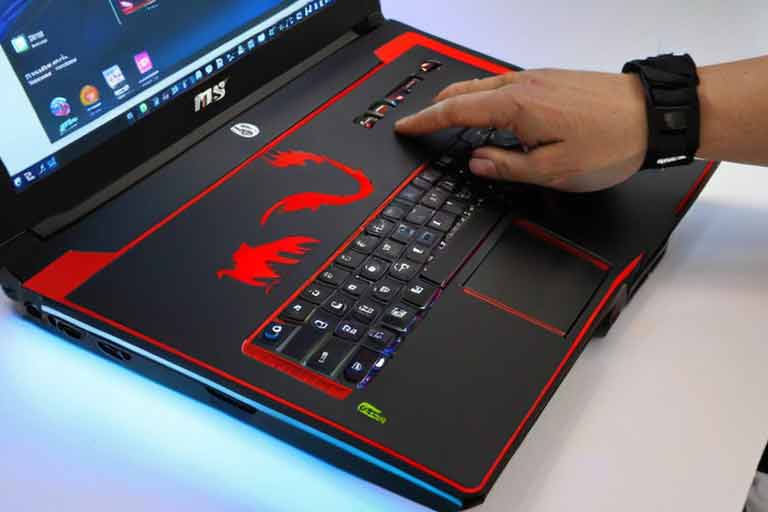
¿Cómo mejorar la temperatura de una MSI GL65 Leopard durante juegos?

Si eres un jugador empedernido, sabes que un portátil de alto rendimiento como la MSI GL65 Leopard es una excelente herramienta para disfrutar de los juegos más exigentes. Sin embargo, el calor es uno de los mayores enemigos de cualquier dispositivo potente, y tu MSI GL65 Leopard no es una excepción. Durante largas sesiones de juegos, la temperatura interna puede subir considerablemente, afectando no solo el rendimiento, sino también la longevidad del dispositivo. Si te preguntas cómo mejorar la temperatura de una MSI GL65 Leopard durante juegos, aquí te brindamos soluciones prácticas y efectivas para evitar el sobrecalentamiento y disfrutar de tus juegos favoritos de manera fluida.
La Importancia de Mejorar la Temperatura en tu MSI GL65 Leopard
La gestión térmica adecuada es esencial para garantizar el máximo rendimiento de tu MSI GL65 Leopard durante juegos. Si la temperatura interna se eleva demasiado, el sistema de refrigeración puede no ser capaz de enfriar adecuadamente los componentes internos como la CPU y la GPU. Esto puede llevar a una caída en el rendimiento, conocido como «throttling», y en casos extremos, a daños permanentes.
Al mejorar la temperatura de una MSI GL65 Leopard durante juegos, no solo evitas estos problemas, sino que también contribuyes a que tu dispositivo funcione de manera más eficiente, prolongando su vida útil y mejorando la experiencia de juego.
MSITech | Servicio Técnico MSI


1. Asegura una Buena Ventilación en el Espacio de Juego
El entorno en el que juegas tiene un impacto directo en la temperatura de tu MSI GL65 Leopard. Si el espacio no está bien ventilado, el calor generado por el portátil no podrá disiparse adecuadamente, lo que provocará un aumento de la temperatura interna. Aquí te dejamos algunos consejos para mejorar el entorno de juego:
- Coloca el portátil en una superficie plana y dura: Evita utilizarlo sobre camas, sofás o alfombras, ya que estas superficies bloquean las rejillas de ventilación y dificultan la circulación del aire.
- Utiliza el portátil en un área bien ventilada: Asegúrate de que el espacio tenga buena circulación de aire. Una ventana abierta o una habitación con aire acondicionado ayudará a mantener la temperatura baja.
- Evita el calor extremo: No uses el dispositivo en lugares calurosos o donde la temperatura ambiente sea elevada, ya que esto sobrecarga el sistema de refrigeración.
2. Invierte en una Base de Refrigeración
Una de las maneras más efectivas de mejorar la temperatura de una MSI GL65 Leopard durante juegos es utilizar una base de refrigeración. Estas bases están equipadas con ventiladores adicionales que ayudan a mejorar el flujo de aire y reducir la temperatura del portátil.
Las bases de refrigeración son especialmente útiles cuando pasas largas horas jugando, ya que evitan que el portátil se sobrecaliente al ofrecer un sistema de refrigeración adicional. Al elegir una base, asegúrate de que sea compatible con tu MSI GL65 Leopard y cuente con ventiladores de buena calidad que permitan una circulación de aire adecuada.

3. Realiza una Limpieza Regular del Hardware Interno
El polvo es uno de los principales culpables del sobrecalentamiento en los portátiles. Con el tiempo, las rejillas de ventilación y los ventiladores de tu MSI GL65 Leopard pueden acumular polvo, lo que impide la correcta circulación del aire. Esto eleva la temperatura interna y afecta el rendimiento. Para evitarlo, realiza una limpieza regular del interior de tu portátil:
- Limpieza de los ventiladores: Utiliza aire comprimido para eliminar el polvo de los ventiladores y las rejillas de ventilación. Hazlo con cuidado para no dañar los componentes internos.
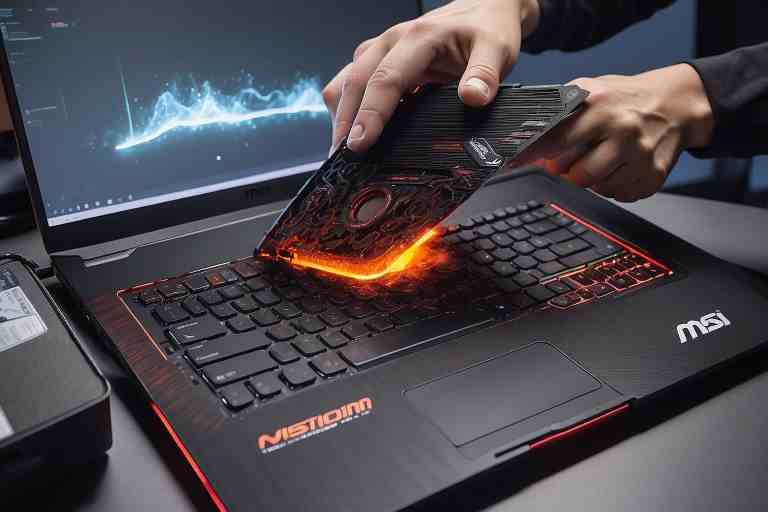
- Mantenimiento de los disipadores de calor: Si tienes experiencia, puedes abrir tu MSI GL65 Leopard y limpiar los disipadores de calor. Si no te sientes cómodo haciéndolo, es recomendable llevarlo a un servicio técnico especializado para una limpieza profunda.
Mantener tu equipo libre de polvo no solo mejora la refrigeración, sino que también evita que se acumule suciedad en los componentes, lo que puede afectar el rendimiento a largo plazo.
4. Optimiza la Configuración de Energía y el Rendimiento
Los portátiles MSI GL65 Leopard tienen configuraciones de energía que pueden influir directamente en la temperatura. Si bien el modo de «alto rendimiento» es ideal para jugar, puede generar más calor al forzar los componentes al máximo. Para mejorar la temperatura de una MSI GL65 Leopard durante juegos, te sugerimos ajustar las opciones de energía y rendimiento:
- Usa el modo equilibrado: Este modo ajusta automáticamente el rendimiento según las necesidades del sistema, reduciendo la carga en la CPU y la GPU cuando no es necesario, lo que ayuda a mantener la temperatura bajo control.
- Controla la velocidad del ventilador: Utiliza el software Dragon Center de MSI para ajustar la velocidad de los ventiladores. Esto permitirá que el sistema de refrigeración funcione a un nivel más eficiente durante los juegos más exigentes.
Si tu MSI GL65 Leopard se calienta demasiado, puedes considerar bajar la configuración gráfica en los juegos para reducir la carga en la GPU y evitar el sobrecalentamiento.

5. Reemplaza la Pasta Térmica
La pasta térmica juega un papel crucial en la transferencia de calor entre la CPU, la GPU y sus disipadores de calor. Con el tiempo, la pasta térmica puede secarse y perder eficacia, lo que provoca un aumento en la temperatura. Si notas que tu MSI GL65 Leopard se calienta más de lo normal, considera reemplazar la pasta térmica. Este proceso puede ser complicado si no tienes experiencia, por lo que te recomendamos que lo haga un profesional.
El reemplazo de la pasta térmica puede mejorar significativamente la disipación de calor, lo que a su vez ayuda a mejorar la temperatura de una MSI GL65 Leopard durante juegos.
6. Monitorea las Temperaturas con Software Especializado
Una excelente manera de controlar la temperatura de tu MSI GL65 Leopard es utilizar software de monitoreo de temperatura. Herramientas como HWMonitor o MSI Afterburner te permitirán ver en tiempo real las temperaturas de la CPU y la GPU. Al monitorear estas temperaturas, podrás asegurarte de que tu dispositivo no esté alcanzando niveles peligrosos.
Si las temperaturas son demasiado altas, puedes ajustar la configuración de rendimiento o considerar medidas adicionales, como mejorar la refrigeración o realizar una limpieza interna.
Conclusión
Mejorar la temperatura de una MSI GL65 Leopard durante juegos es fundamental para mantener un rendimiento óptimo y asegurar la durabilidad de tu portátil. Al seguir estos consejos prácticos, como mantener una buena ventilación, usar una base de refrigeración, realizar una limpieza regular, ajustar las configuraciones de energía y reemplazar la pasta térmica, podrás disfrutar de tus juegos favoritos sin preocuparte por el sobrecalentamiento. Si el problema persiste, no dudes en contactar a un profesional para una revisión más profunda. ¡Sigue jugando y mantén tu MSI GL65 Leopard en su mejor forma!
¿Qué servicio estás buscando?
DysonTech – ¡Reparación de productos Dyson! https://www.dysontech.com.es/
TechMac – Si tu Mac falla, no dudes en visitar https://comorepararmimac.es/. ¡Te lo solucionamos!
¡Preserva tus recuerdos con ConvertVideo! Digitalizamos cintas VHS, BETA, 8MM a DVD, CD, MP3, MP4. conversioncintasvhsadigital.com.es
Tech4you – ¿Problemas con tu equipo HP? Entra en https://tech4you.es/ y déjalo en manos de profesionales.
MsTech – Repará tu MSI con los mejores. Ingresa a https://www.fixyourpc.es/ para conocer más.
Asustech – Asus y su servicio técnico confiable y eficiente. Entra en https://easy-tech.es/ para más detalles.
DellTech – Problemas con tu ordenador Dell? En https://informaticosmoncloa.com.es/ tenemos la solución.
LenovoTech – Descubre los servicios de reparación Lenovo más avanzados. Visita https://thinkcentre.es/ para más información.
PC4You – Repara tu ordenador con la máxima garantía. Ingresa en https://reparaciondeordenadoresportatiles.com/ y comprueba por qué.
Surface Labs – Repara tu Surface en tiempo récord. Visita https://surface-reparacion-servicio-tecnico.info/ y descubre cómo.
StartMonitor – Reparación profesional de monitores. Visita https://reparaciondemonitores.com.es/ y garantiza una visualización impecable.
Para el alquiler de ordenadores de alta calidad, visita Alquiler de Ordenadores. http://alquilerordenadoresmadrid.es/
Reciclaje de Ordenadores – Recicla tu ordenador portátil o de sobremesa y destruye documentos y datos personales digitales con total seguridad con https://reciclajedeordenadores.com.es/
NvidiaTech – Reparación de ordenadores. Soluciones tecnológicas confiables y profesionales. https://reparaciondeordenadores.com.es/
¡Visita Kelatos y recupera tus datos perdidos hoy mismo! https://kelatos.com/
Don Cargador – Cargadores para portátiles de todas las marcas. Visita nuestra web https://cargadordeportatil.es/ y encuentra el cargador que necesitas.
ToshibaTech – Reparación y mantenimiento de equipos Toshiba. Visita https://www.hpexpert.es/ y déjalo en manos de expertos.
HuaweiTech – Reparación y mantenimiento de ordenadores portátiles, tabletas y teléfonos móviles Huawei. Visita https://pc112.com.es/
XiaomiTech – Reparación y mantenimiento de ordenadores portátiles, tabletas, teléfonos móviles y robot aspirador Xiaomi. Visita https://robotlimpieza.com.es/
AcerTech – No dejes que tu portátil Acer te detenga. Repáralo en https://reparaciondeportatiles.com.es/ ¡Contáctanos!