
Cómo instalar software y aplicaciones en tu portátil MSI Bravo 15
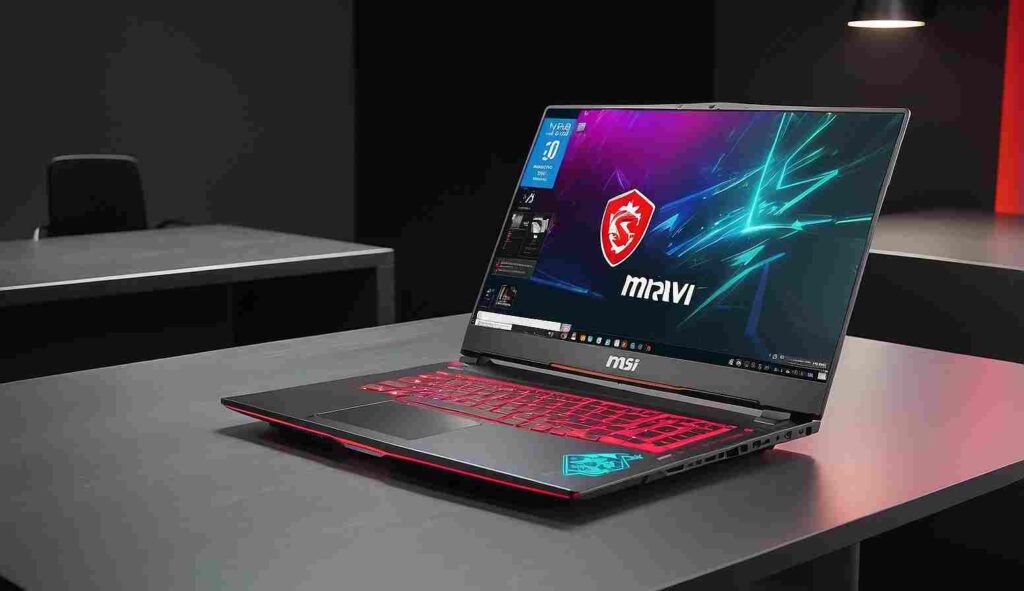
El MSI Bravo 15 es un portátil potente y versátil, ideal para videojuegos y tareas de alto rendimiento. Gracias a su procesador AMD Ryzen y tarjeta gráfica AMD Radeon, este modelo ofrece una experiencia de usuario fluida y rápida. Sin embargo, para aprovechar al máximo su potencial, es fundamental saber cómo instalar correctamente las aplicaciones y el software necesarios. En este artículo, desde MSI Tech® te guiamos paso a paso para que puedas instalar programas en tu Bravo 15 de forma eficiente y segura.
1. Preparativos antes de la instalación
Antes de comenzar a instalar cualquier software, es importante asegurarse de que el equipo esté en condiciones óptimas para evitar problemas o conflictos durante el proceso. A continuación, te mostramos algunos aspectos que debes tener en cuenta:
- Actualización del sistema operativo: Asegúrate de que tu sistema operativo (generalmente Windows 10 o Windows 11) esté actualizado. Puedes verificar las actualizaciones en «Configuración» > «Actualización y seguridad» > «Buscar actualizaciones». Esto ayuda a mejorar la compatibilidad y seguridad de tu portátil.
- Espacio en disco: Verifica que tienes suficiente espacio de almacenamiento. Algunas aplicaciones y juegos pueden requerir varios GB de espacio, y es importante contar con suficiente almacenamiento disponible para evitar problemas durante la instalación.
- Conexión a internet: Muchas instalaciones requieren acceso a internet para descargar archivos adicionales o actualizaciones. Asegúrate de estar conectado a una red estable y rápida para agilizar el proceso.
MSITech | Servicio Técnico MSI


2. Fuentes seguras de software
Para garantizar la seguridad de tu MSI Bravo 15, siempre es recomendable descargar software de fuentes oficiales o confiables. Algunos de los principales lugares para obtener aplicaciones seguras incluyen:
- Microsoft Store: La tienda de Microsoft ofrece una amplia selección de aplicaciones y juegos verificados que están optimizados para funcionar en Windows. Esta es una fuente segura y cómoda para instalar aplicaciones, ya que se descargan y actualizan automáticamente.
- Sitios web oficiales: Si necesitas un software específico, como programas de edición de video o diseño gráfico, descarga el instalador directamente desde el sitio web oficial del proveedor. Esto reduce el riesgo de descargar archivos infectados o versiones no autorizadas.
- MSI Center y Dragon Center: Estas herramientas oficiales de MSI te permiten instalar y gestionar software relacionado con el rendimiento y la personalización del equipo, como ajustes de ventilación, monitoreo de temperatura, y ajustes de rendimiento gráfico.
3. Instalación de aplicaciones desde la Microsoft Store
Instalar aplicaciones desde la Microsoft Store es una de las formas más seguras y sencillas de añadir software a tu MSI Bravo 15. Aquí te mostramos cómo hacerlo:
- Abre Microsoft Store: En el menú de inicio, escribe «Microsoft Store» y selecciona la aplicación.
- Busca la aplicación deseada: Usa la barra de búsqueda para encontrar la aplicación o juego que deseas instalar.
- Haz clic en «Obtener» o «Instalar»: Para las aplicaciones gratuitas, simplemente selecciona «Obtener». En caso de que sea una aplicación de pago, sigue los pasos para realizar el pago y luego selecciona «Instalar».
- Espera a que se descargue e instale: Una vez que finalice la descarga, la aplicación se instalará automáticamente y aparecerá en el menú de inicio.
4. Instalación de software desde archivos descargados
Si necesitas instalar software desde un archivo descargado, sigue estos pasos para hacerlo de forma segura:
- Descarga el archivo desde la fuente oficial: Ingresa al sitio web del programa y selecciona la opción para descargar el instalador. Asegúrate de elegir la versión compatible con tu sistema operativo.
- Verifica el archivo: Antes de abrir el archivo, es recomendable escanearlo con un antivirus para asegurarte de que está libre de malware.
- Ejecuta el instalador: Haz doble clic en el archivo de instalación (.exe o .msi) y sigue las instrucciones en pantalla. La mayoría de los programas te guiarán a través de un asistente de instalación.
- Acepta los términos y condiciones: Durante la instalación, probablemente se te pedirá que aceptes los términos de uso. Lee las condiciones y selecciona «Aceptar» para continuar.
- Selecciona el destino de instalación: En muchos casos, puedes elegir la ubicación de instalación. Generalmente, se recomienda dejar la ubicación predeterminada en el disco «C:», a menos que tengas una razón específica para instalarlo en otro lugar.
- Completa la instalación: Una vez finalizada la instalación, podrás abrir el programa desde el menú de inicio o crear un acceso directo en el escritorio.
5. Instalación de juegos y aplicaciones desde plataformas de distribución digital
Las plataformas de distribución digital, como Steam y Epic Games, son ideales para instalar juegos en tu MSI Bravo 15. A continuación, te mostramos cómo usar estas plataformas para obtener tus juegos favoritos:
- Descarga e instala el cliente: Accede al sitio web oficial de la plataforma (como Steam o Epic Games) y descarga el instalador del cliente.
- Crea una cuenta o inicia sesión: Una vez que hayas instalado el cliente, ábrelo y crea una cuenta o inicia sesión en tu cuenta existente.
- Compra o descarga el juego: Busca el juego que deseas descargar y, si es necesario, realiza la compra. Algunos juegos también ofrecen versiones gratuitas.
- Instala el juego: Una vez que hayas adquirido el juego, selecciona la opción «Instalar». Podrás elegir la ubicación de instalación si deseas guardar el juego en un disco diferente.
6. Configuración de permisos y ajustes de seguridad
Cuando instalas software en Windows, algunos programas solicitan permisos especiales, como acceso al sistema o a la red. Configurar los permisos correctamente es esencial para mantener la seguridad de tu MSI Bravo 15:
- Configura los permisos en la instalación: A medida que instalas un programa, revisa las ventanas emergentes que solicitan permisos de administrador y permite solo aquellos que son necesarios para el funcionamiento de la aplicación.
- Ajustes de control de cuentas de usuario (UAC): El sistema de Windows tiene un Control de Cuentas de Usuario que supervisa los permisos de los programas. Ve a «Configuración» > «Cuentas» > «Opciones de inicio de sesión» > «Control de cuentas de usuario» y ajusta el nivel de notificaciones si deseas un mayor control sobre las solicitudes de permisos.
7. Consejos para optimizar el rendimiento y almacenamiento
Una vez que tengas las aplicaciones y software instalados, es importante optimizar tu equipo para que el rendimiento no se vea afectado. Aquí te dejamos algunos consejos:
- Desinstala programas que no utilices: Si tienes aplicaciones que ya no necesitas, desinstálalas desde «Configuración» > «Aplicaciones». Esto liberará espacio y evitará que el sistema se vuelva lento.
- Usa el almacenamiento externo: Si instalas juegos o software que ocupan mucho espacio, considera usar un disco duro externo o una unidad SSD para liberar espacio en el disco principal.
- Gestiona el inicio de aplicaciones: Algunas aplicaciones se inician automáticamente al encender el equipo. Desactívalas para reducir el tiempo de inicio. Ve a «Administrador de tareas» y desactiva los programas que no necesitas en el arranque.
8. Actualización de software y mantenimiento
Finalmente, es importante mantener el software actualizado para mejorar la seguridad y rendimiento del sistema. Muchos programas incluyen opciones de actualización automática, pero también puedes realizar actualizaciones manuales cuando sea necesario.
- Usa MSI Center o Dragon Center: Estas herramientas de MSI no solo te ayudan a mejorar el rendimiento, sino que también permiten actualizar automáticamente algunos controladores y ajustes de sistema para garantizar que tu Bravo 15 funcione siempre de manera óptima.
- Actualización manual de software: Para otros programas, abre la aplicación y busca la opción «Actualizar» en el menú de configuración o preferencias.
Conclusión
Con estos pasos, puedes instalar y mantener de forma segura y eficiente todo el software y aplicaciones necesarias en tu MSI Bravo 15, garantizando que aproveches al máximo su capacidad y rendimiento. En MSI Tech® estamos aquí para ayudarte en cada paso y para resolver cualquier duda que tengas. Mantén tu equipo actualizado y optimizado, y disfruta de un rendimiento sin límites.
¿Qué servicio estás buscando?
Dr. Recovery Data – Recuperación de datos Apple Mac. Servicio rápido y eficiente. https://recuperaciondatosmacbookproairimacmini.com.es/
NvidiaTech – Reparación de ordenadores. Soluciones tecnológicas confiables y profesionales. https://reparaciondeordenadores.com.es/
Meditech – Soluciones a medida para equipos Medion. Entra a https://123pcsolutions.com.es/ y descubre cómo te podemos ayudar.
RazerTech – Accesorios y reparaciones para equipos Razer. Si necesitas ayuda, entra en https://tecnicoinformatico.com.es/ ¡Estamos a tu disposición!
ConnectmadridLG – Servicio técnico especializado para equipos LG. Ingresa en https://techlg.com.es/ para más detalles.
Big Repair – Confía en nosotros para la reparación de tu dispositivo Huawei. Visita https://pc112.com.es/ y recupera su rendimiento.
GigaTechnology – Expertos en reparación de dispositivos Gigabyte. Encuentra nuestra oferta en https://gigatecnology.com.es/ y resuelve tus problemas.
Don Cargador – Cargadores para portátiles de todas las marcas. Visita nuestra web https://cargadordeportatil.es/ y encuentra el cargador que necesitas.
Destaca en línea con 001Web.es. Potencia tu presencia digital. Diseño web y gráfico. ¡Descubre más ahora! https://001web.es/
¡Visita Kelatos y recupera tus datos perdidos hoy mismo! https://kelatos.com/
Para el alquiler de ordenadores de alta calidad, visita Alquiler de Ordenadores. http://alquilerordenadoresmadrid.es/