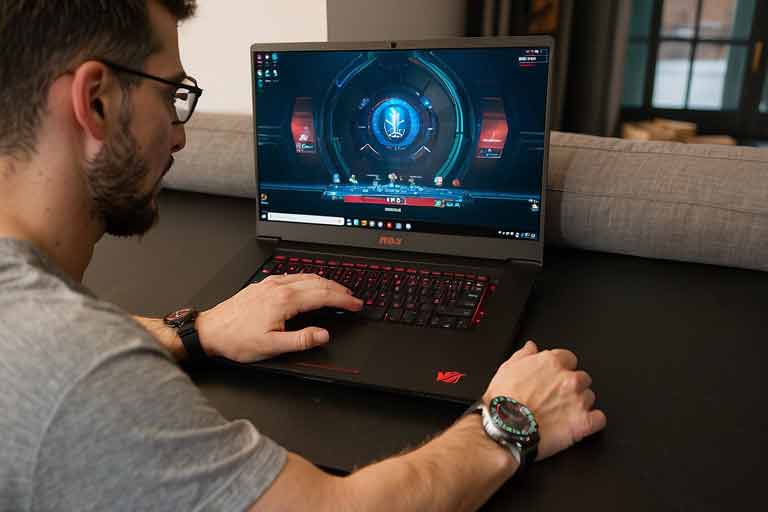
¿Cómo formatear el disco duro en mi MSI P65 Creator?

Si eres dueño de un MSI P65 Creator y has notado que tu dispositivo está funcionando lentamente, o si simplemente deseas empezar de nuevo, formatear el disco duro puede ser la solución. El formateo elimina todos los datos en el disco y puede ayudar a optimizar el rendimiento de tu portátil MSI. A continuación, te explicamos paso a paso cómo formatear el disco duro en tu MSI P65 Creator, para que puedas devolverle a tu equipo el rendimiento que tenía cuando lo compraste.
¿Por qué formatear el disco duro en mi MSI P65 Creator?
Antes de profundizar en los pasos, es importante entender por qué podrías necesitar formatear el disco duro en tu MSI P65 Creator. El formateo es una excelente opción para resolver varios problemas comunes:
- Rendimiento lento: Si tu portátil ha estado funcionando más lento de lo normal, un formateo puede ayudar a eliminar archivos y programas innecesarios que consumen recursos.
- Errores del sistema operativo: A veces, los errores del sistema operativo o fallos en la instalación de programas pueden ser solucionados con un formateo completo.
- Desinstalar un virus o malware: Si tu computadora está infectada por un virus o software malicioso que no puedes eliminar, formatear el disco duro puede ser la forma más efectiva de restaurar el sistema.
- Reiniciar el sistema: Si simplemente deseas comenzar de nuevo, formatear el disco duro te permite hacerlo sin dejar residuos de archivos antiguos.
MSITech | Servicio Técnico MSI


¿Cómo formatear el disco duro en mi MSI P65 Creator?
Formatear tu MSI P65 Creator puede ser un proceso sencillo si sigues los pasos correctos. Antes de comenzar, recuerda que el formateo borrará todos los datos en el disco duro, por lo que es crucial hacer una copia de seguridad de tus archivos importantes.
1. Realiza una copia de seguridad de tus archivos
El primer paso antes de formatear el disco duro en tu MSI P65 Creator es asegurarte de que todos tus datos importantes estén respaldados. Puedes usar un disco duro externo, una unidad flash USB, o incluso servicios de almacenamiento en la nube como Google Drive, OneDrive o Dropbox. Asegúrate de guardar documentos, fotos, videos y cualquier otro archivo importante que no quieras perder.

2. Crea un medio de instalación de Windows
Para formatear el disco duro en tu MSI P65 Creator, necesitarás un medio de instalación de Windows. Si tu computadora no tiene una unidad óptica para usar un DVD, puedes crear una unidad USB booteable con el archivo de instalación de Windows. Para hacerlo, sigue estos pasos:
- Ve a la página oficial de Microsoft y descarga la herramienta de creación de medios de Windows.
- Conecta una unidad flash USB de al menos 8 GB a tu computadora.
- Ejecuta la herramienta de creación de medios y selecciona «Crear medios de instalación para otro PC».
- Sigue las instrucciones en pantalla para instalar Windows en tu unidad USB.
3. Arrancar desde la unidad USB
Una vez que hayas creado tu medio de instalación, es hora de reiniciar tu MSI P65 Creator y arrancar desde el dispositivo USB.
- Apaga completamente tu portátil.
- Conecta la unidad USB booteable a tu MSI P65 Creator.
- Enciende tu portátil y presiona repetidamente la tecla F11 para acceder al menú de arranque (si tu dispositivo no arranca directamente desde el USB).
- Selecciona la opción para arrancar desde el dispositivo USB y presiona Enter.
4. Iniciar el proceso de instalación de Windows
Una vez que el sistema arranque desde el USB, se abrirá la ventana de instalación de Windows. Aquí es donde podrás formatear el disco duro en tu MSI P65 Creator.
- Selecciona el idioma y la región que prefieras.
- Haz clic en Instalar ahora.
- Cuando se te pregunte por la clave del producto, ingresa tu clave de Windows o selecciona la opción de «No tengo clave de producto» si prefieres ingresarla más tarde.
- Acepta los términos y condiciones.

5. Selecciona la opción de «Personalizada (avanzada)»
En la siguiente pantalla, selecciona la opción «Instalación personalizada (avanzada)». Aquí verás una lista de tus discos duros y particiones actuales.
- Selecciona la partición que deseas formatear (generalmente será la unidad C:) y haz clic en Eliminar. Esto borrará todos los datos de esa partición.
- Después de eliminar la partición, selecciona el espacio sin asignar y haz clic en Siguiente para comenzar el proceso de instalación. Windows creará automáticamente una nueva partición y comenzará a instalarse.
6. Completa la instalación de Windows
El proceso de instalación puede tardar varios minutos o incluso horas, dependiendo de la velocidad de tu dispositivo y de la conexión a Internet. Una vez que Windows esté instalado, tu MSI P65 Creator se reiniciará y podrás configurar tu sistema.
Durante la instalación, se te pedirá que configures tu cuenta de usuario, ajustes la configuración de privacidad y conectes a una red Wi-Fi.
Consejos adicionales al formatear el disco duro en tu MSI P65 Creator
- Asegúrate de tener todos los controladores: Después de formatear el disco duro, necesitarás volver a instalar los controladores esenciales para que tu MSI P65 Creator funcione correctamente. Puedes descargar estos controladores desde el sitio web oficial de MSI.
- Mantén tu sistema operativo actualizado: Una vez que hayas reinstalado Windows, asegúrate de instalar las actualizaciones más recientes de Windows para mantener tu sistema protegido y funcionando de manera óptima.
- Considera crear una partición de recuperación: Para futuras situaciones, puedes crear una partición de recuperación en tu disco duro que te permita restaurar el sistema sin tener que realizar un formateo completo.
Conclusión
Formatear el disco duro en tu MSI P65 Creator es un proceso sencillo que puede ayudarte a solucionar varios problemas de rendimiento, eliminar virus y comenzar de nuevo con un sistema limpio. Recuerda siempre realizar una copia de seguridad de tus archivos antes de proceder y seguir los pasos cuidadosamente para evitar problemas. Si en algún momento necesitas asistencia adicional, no dudes en contactar con el servicio técnico de MSITech, donde estaremos encantados de ayudarte a optimizar tu dispositivo.

¿Qué servicio estás buscando?
DysonTech – ¡Reparación de productos Dyson! https://www.dysontech.com.es/
TechMac – Si tu Mac falla, no dudes en visitar https://comorepararmimac.es/. ¡Te lo solucionamos!
¡Preserva tus recuerdos con ConvertVideo! Digitalizamos cintas VHS, BETA, 8MM a DVD, CD, MP3, MP4. conversioncintasvhsadigital.com.es
Tech4you – ¿Problemas con tu equipo HP? Entra en https://tech4you.es/ y déjalo en manos de profesionales.
MsTech – Repará tu MSI con los mejores. Ingresa a https://www.fixyourpc.es/ para conocer más.
Asustech – Asus y su servicio técnico confiable y eficiente. Entra en https://easy-tech.es/ para más detalles.
DellTech – Problemas con tu ordenador Dell? En https://informaticosmoncloa.com.es/ tenemos la solución.
LenovoTech – Descubre los servicios de reparación Lenovo más avanzados. Visita https://thinkcentre.es/ para más información.
PC4You – Repara tu ordenador con la máxima garantía. Ingresa en https://reparaciondeordenadoresportatiles.com/ y comprueba por qué.
Surface Labs – Repara tu Surface en tiempo récord. Visita https://surface-reparacion-servicio-tecnico.info/ y descubre cómo.
StartMonitor – Reparación profesional de monitores. Visita https://reparaciondemonitores.com.es/ y garantiza una visualización impecable.
Para el alquiler de ordenadores de alta calidad, visita Alquiler de Ordenadores. http://alquilerordenadoresmadrid.es/
Reciclaje de Ordenadores – Recicla tu ordenador portátil o de sobremesa y destruye documentos y datos personales digitales con total seguridad con https://reciclajedeordenadores.com.es/
NvidiaTech – Reparación de ordenadores. Soluciones tecnológicas confiables y profesionales. https://reparaciondeordenadores.com.es/
¡Visita Kelatos y recupera tus datos perdidos hoy mismo! https://kelatos.com/
Don Cargador – Cargadores para portátiles de todas las marcas. Visita nuestra web https://cargadordeportatil.es/ y encuentra el cargador que necesitas.
ToshibaTech – Reparación y mantenimiento de equipos Toshiba. Visita https://www.hpexpert.es/ y déjalo en manos de expertos.
HuaweiTech – Reparación y mantenimiento de ordenadores portátiles, tabletas y teléfonos móviles Huawei. Visita https://pc112.com.es/
XiaomiTech – Reparación y mantenimiento de ordenadores portátiles, tabletas, teléfonos móviles y robot aspirador Xiaomi. Visita https://robotlimpieza.com.es/
AcerTech – No dejes que tu portátil Acer te detenga. Repáralo en https://reparaciondeportatiles.com.es/ ¡Contáctanos!