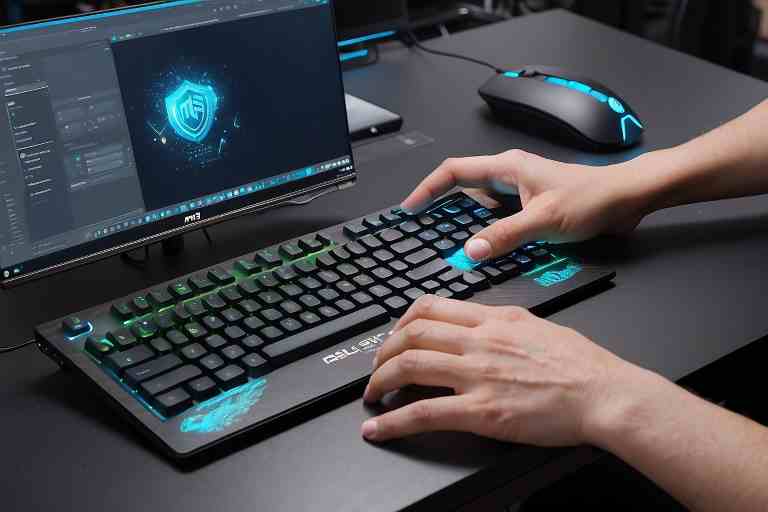
¿Cómo desactivar el teclado retroiluminado en un MSI Katana GF66?

El teclado retroiluminado en un MSI Katana GF66 no solo ofrece una excelente estética y comodidad en ambientes oscuros, sino que también puede ser una herramienta útil para quienes buscan personalizar su experiencia de uso. Sin embargo, en algunas ocasiones es posible que desees desactivar el teclado retroiluminado en un MSI para ahorrar batería o simplemente porque prefieres no tener luz en el equipo.
Afortunadamente, el proceso para desactivar esta función es bastante sencillo, y en este artículo te explicaremos paso a paso cómo lograrlo en tu MSI Katana GF66. Ya seas un usuario novato o experimentado, este tutorial te será útil para manejar las configuraciones de la retroiluminación de manera eficiente.
MSITech | Servicio Técnico MSI


¿Por qué desactivar el teclado retroiluminado en un MSI?
Antes de sumergirnos en el proceso, es importante entender por qué podrías querer desactivar el teclado retroiluminado en un MSI. Aunque la retroiluminación ofrece muchas ventajas, como facilitar la escritura en condiciones de poca luz, también puede ser un factor que agote la batería de tu portátil. Si no necesitas la retroiluminación para trabajar, especialmente en entornos bien iluminados, apagarla puede ayudarte a prolongar la duración de la batería, lo cual es fundamental si trabajas sin acceso constante a una fuente de energía.
Por otro lado, algunas personas simplemente prefieren una experiencia más minimalista o desean evitar la distracción que las luces de colores pueden generar. No importa la razón, desactivar el teclado retroiluminado es una tarea sencilla.
Pasos para desactivar el teclado retroiluminado en un MSI Katana GF66
Ahora que entendemos las razones por las cuales podrías querer desactivar el teclado retroiluminado en un MSI, te proporcionamos los pasos para hacerlo de manera rápida y eficaz. Hay varias maneras de lograrlo, y te las explicamos a continuación.
1. Usando la tecla de acceso rápido
El método más fácil y rápido para desactivar la retroiluminación del teclado en el MSI Katana GF66 es mediante una tecla de acceso rápido. Para hacerlo, sigue estos pasos:
- Busca la tecla de función que controla la retroiluminación del teclado. En la mayoría de los portátiles MSI, la tecla F3 o F4 es la encargada de gestionar los ajustes de la retroiluminación.
- Para apagar el teclado retroiluminado, presiona la tecla Fn (que está situada en la parte inferior izquierda del teclado) y luego presiona F3 o F4. Dependiendo de tu modelo, la luz se apagará o cambiará de intensidad.
- Si tu MSI Katana GF66 tiene múltiples niveles de retroiluminación, presionar esta combinación de teclas varias veces ajustará la intensidad hasta que la luz se apague por completo.
Este método es ideal para quienes desean realizar ajustes rápidos sin necesidad de entrar en configuraciones complejas.

2. Configuración a través de Dragon Center
Si prefieres tener un control más detallado sobre la retroiluminación de tu teclado y otros aspectos de tu MSI Katana GF66, puedes utilizar el software MSI Dragon Center. Este programa, diseñado para optimizar el rendimiento del sistema y personalizar varios parámetros, también permite gestionar las opciones de retroiluminación del teclado.
Para desactivar el teclado retroiluminado en un MSI mediante Dragon Center, sigue estos pasos:
- Abre el Dragon Center desde el menú de inicio o desde el ícono en la bandeja del sistema.
- En el panel principal, selecciona la pestaña «LED» o «Mystic Light».
- Desde esta sección, podrás controlar los colores y la intensidad de la retroiluminación del teclado. Para apagarlo, simplemente ajusta el control de retroiluminación hasta que la opción de «off» (apagado) esté seleccionada.
- Asegúrate de guardar los cambios antes de salir del software.
Este método te da más opciones de personalización si deseas jugar con distintos efectos y colores, o si prefieres tener el control total sobre la retroiluminación de tu dispositivo.
3. Desactivación en la BIOS
En caso de que desees un control total sobre el hardware y quieras evitar que el teclado retroiluminado se encienda automáticamente al arrancar el sistema, puedes desactivarlo directamente desde la BIOS. Aquí están los pasos para hacerlo:
- Reinicia tu MSI Katana GF66 y presiona la tecla «DEL» (supr) durante el inicio para ingresar al menú de BIOS.
- Una vez dentro de la BIOS, navega a la sección «Advanced» y busca la opción «Keyboard Lighting».
- Cambia el valor de esta opción a «Disabled» para desactivar la retroiluminación del teclado de manera permanente, o hasta que decidas volver a habilitarla.
- Guarda los cambios y reinicia tu sistema.

Este método es útil si deseas que la retroiluminación nunca se encienda sin importar las configuraciones del sistema operativo.
Consejos adicionales para gestionar la retroiluminación
- Ajuste según el uso: Si trabajas en ambientes bien iluminados, puedes desactivar la retroiluminación para ahorrar batería. Si necesitas trabajar en un entorno oscuro, activa la retroiluminación para mejorar la visibilidad.
- Uso de software de terceros: Si quieres personalizar aún más los colores y los efectos de la retroiluminación, considera usar software de terceros compatible con tu MSI Katana GF66.
- Impacto en la batería: Desactivar la retroiluminación es una de las formas más sencillas de mejorar la duración de la batería de tu equipo.
Conclusión
Ahora que sabes cómo desactivar el teclado retroiluminado en un MSI, puedes elegir cuándo activarlo o apagarlo según tus necesidades. Ya sea para extender la duración de la batería o simplemente para disfrutar de un entorno de trabajo más discreto, los métodos que te hemos explicado te permitirán gestionar la retroiluminación de tu MSI Katana GF66 de manera eficiente. ¡Esperamos que esta guía te haya sido útil y que disfrutes de una experiencia más personalizada con tu equipo MSI!

¿Qué servicio estás buscando?
DysonTech – ¡Reparación de productos Dyson! https://www.dysontech.com.es/
TechMac – Si tu Mac falla, no dudes en visitar https://comorepararmimac.es/. ¡Te lo solucionamos!
¡Preserva tus recuerdos con ConvertVideo! Digitalizamos cintas VHS, BETA, 8MM a DVD, CD, MP3, MP4. conversioncintasvhsadigital.com.es
Tech4you – ¿Problemas con tu equipo HP? Entra en https://tech4you.es/ y déjalo en manos de profesionales.
MsTech – Repará tu MSI con los mejores. Ingresa a https://www.fixyourpc.es/ para conocer más.
Asustech – Asus y su servicio técnico confiable y eficiente. Entra en https://easy-tech.es/ para más detalles.
DellTech – Problemas con tu ordenador Dell? En https://informaticosmoncloa.com.es/ tenemos la solución.
LenovoTech – Descubre los servicios de reparación Lenovo más avanzados. Visita https://thinkcentre.es/ para más información.
PC4You – Repara tu ordenador con la máxima garantía. Ingresa en https://reparaciondeordenadoresportatiles.com/ y comprueba por qué.
Surface Labs – Repara tu Surface en tiempo récord. Visita https://surface-reparacion-servicio-tecnico.info/ y descubre cómo.
StartMonitor – Reparación profesional de monitores. Visita https://reparaciondemonitores.com.es/ y garantiza una visualización impecable.
Para el alquiler de ordenadores de alta calidad, visita Alquiler de Ordenadores. http://alquilerordenadoresmadrid.es/
Reciclaje de Ordenadores – Recicla tu ordenador portátil o de sobremesa y destruye documentos y datos personales digitales con total seguridad con https://reciclajedeordenadores.com.es/
NvidiaTech – Reparación de ordenadores. Soluciones tecnológicas confiables y profesionales. https://reparaciondeordenadores.com.es/
¡Visita Kelatos y recupera tus datos perdidos hoy mismo! https://kelatos.com/
Don Cargador – Cargadores para portátiles de todas las marcas. Visita nuestra web https://cargadordeportatil.es/ y encuentra el cargador que necesitas.
ToshibaTech – Reparación y mantenimiento de equipos Toshiba. Visita https://www.hpexpert.es/ y déjalo en manos de expertos.
HuaweiTech – Reparación y mantenimiento de ordenadores portátiles, tabletas y teléfonos móviles Huawei. Visita https://pc112.com.es/
XiaomiTech – Reparación y mantenimiento de ordenadores portátiles, tabletas, teléfonos móviles y robot aspirador Xiaomi. Visita https://robotlimpieza.com.es/
AcerTech – No dejes que tu portátil Acer te detenga. Repáralo en https://reparaciondeportatiles.com.es/ ¡Contáctanos!