¿Cómo actualizar la BIOS en mi portátil MSI GT77?
Actualizar la BIOS en tu portátil MSI GT77 es un paso esencial para maximizar su rendimiento y funcionalidad. En FixYourPc®, sabemos lo importante que es mantener tu dispositivo en óptimas condiciones, así que aquí te mostramos un guía detallada y paso a paso sobre cómo hacerlo.
¿Qué es la BIOS y por qué es importante actualizarla?
La BIOS (Basic Input/Output System) es un firmware fundamental que permite que tu portátil inicie y se comunique con el hardware. Se encarga de comprobar si todos los componentes están funcionando correctamente antes de cargar el sistema operativo. Una actualización de la BIOS puede ofrecerte diversas ventajas:
- Compatibilidad con nuevo hardware: Las actualizaciones pueden permitir que tu portátil reconozca y funcione con nuevos dispositivos, como tarjetas gráficas o unidades de almacenamiento.
- Corrección de errores: Muchas actualizaciones solucionan problemas reportados por otros usuarios, lo que puede mejorar la estabilidad y rendimiento de tu sistema.
- Mejoras de rendimiento: Algunas versiones pueden optimizar el uso de recursos, haciendo que tu portátil funcione de manera más eficiente.
Por estas razones, es vital saber cómo actualizar la BIOS en mi portátil MSI GT77.
MSITech | Servicio Técnico MSI


Pasos previos a la actualización de la BIOS
Antes de realizar la actualización, sigue estos pasos para asegurar que todo transcurra sin problemas:
1. Verifica la versión actual de la BIOS
Primero, necesitas saber qué versión de la BIOS está instalada en tu portátil. Para hacerlo:
- Reinicia tu portátil y presiona la tecla
Delete(oF2, dependiendo del modelo) durante el arranque. - Una vez dentro del menú de la BIOS, busca la información sobre la versión. Anótala para futuras referencias.
2. Visita el sitio web de MSI
Dirígete a la página oficial de soporte de MSI. Busca el modelo de tu portátil, en este caso, el GT77. La sección de soporte te proporcionará información valiosa, como:
- Descargas de controladores.
- Actualizaciones de la BIOS.
- Notas de versión.
3. Descarga la última versión de la BIOS
Si la versión que encontraste en el paso anterior es anterior a la que está disponible en el sitio web de MSI, es hora de descargarla. Asegúrate de que la actualización sea específica para el MSI GT77, ya que usar un archivo incorrecto puede resultar en daños irreversibles.
4. Prepara un USB
Necesitarás una unidad USB formateada en FAT32 para llevar a cabo la actualización. Para preparar tu USB:
- Conéctala a tu computadora.
- Abre «Este PC» o «Mi computadora».
- Haz clic derecho sobre la unidad USB y selecciona «Formatear».
- Elige el sistema de archivos FAT32 y haz clic en «Iniciar».
Una vez formateada, copia el archivo de la BIOS descargado en la raíz de la unidad USB.
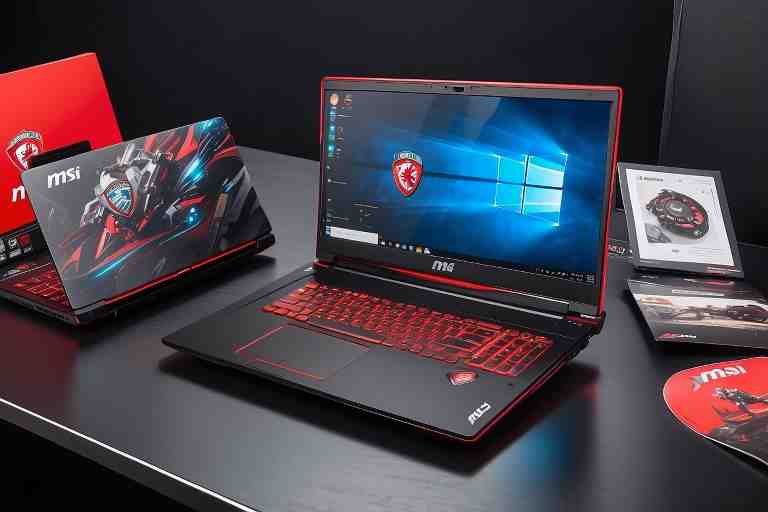
Cómo actualizar la BIOS en mi portátil MSI GT77
Ahora que estás preparado, sigamos con los pasos para actualizar la BIOS en mi portátil MSI GT77.
Paso 1: Reinicia tu portátil
Asegúrate de que la unidad USB esté conectada y reinicia el portátil. Presiona Delete durante el arranque para acceder al menú de la BIOS.
Paso 2: Navega a la opción M-FLASH
Dentro de la BIOS, busca la opción llamada «M-FLASH». Esta opción te permitirá iniciar el proceso de actualización desde la unidad USB. Selecciónala y tu sistema se reiniciará automáticamente.
Paso 3: Selecciona el archivo de BIOS
Al reiniciar, el portátil debería llevarte a una nueva pantalla donde podrás elegir la unidad USB. Selecciona la unidad y busca el archivo de la BIOS que copiaste anteriormente. Asegúrate de seleccionarlo correctamente.
Paso 4: Inicia la actualización
Una vez que hayas seleccionado el archivo de BIOS, aparecerá un mensaje de advertencia. Lee cuidadosamente las instrucciones y asegúrate de tener respaldados tus datos importantes. Si todo está bien, confirma para continuar con la actualización.
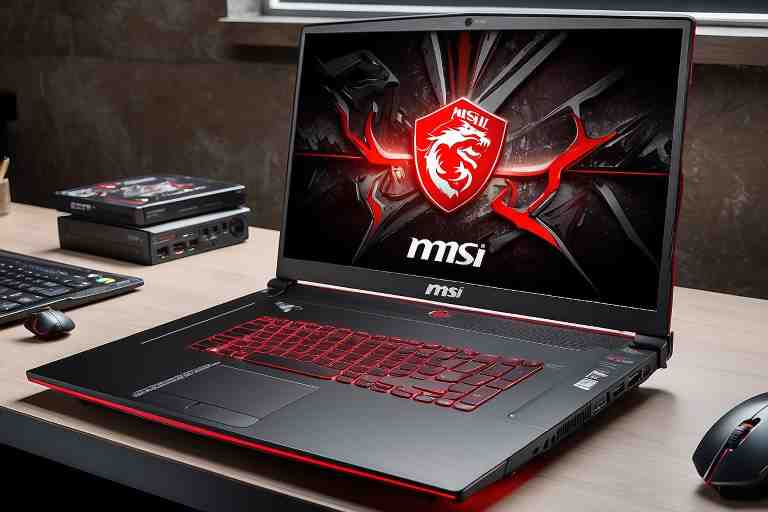
Paso 5: Espera a que se complete la actualización
La actualización puede tardar varios minutos. Es fundamental que no apagues el portátil ni desconectes la alimentación durante este proceso, ya que podría causar un daño irreversible al sistema.
Paso 6: Reinicia y verifica la actualización
Cuando la actualización finalice, el sistema se reiniciará automáticamente. Para verificar que la actualización fue exitosa, vuelve a ingresar al menú de la BIOS y comprueba la versión. Deberías ver la nueva versión reflejada en la pantalla.
Consejos y precauciones
Antes de finalizar, aquí hay algunos consejos importantes a tener en cuenta:
- Haz una copia de seguridad de tus datos: Siempre es recomendable respaldar tus archivos y documentos importantes antes de realizar cambios en el firmware de tu dispositivo.
- Utiliza una fuente de energía confiable: Asegúrate de que tu portátil esté conectado a una fuente de alimentación durante todo el proceso de actualización. Un corte de energía en medio de la actualización puede ser devastador.
- No interrumpas el proceso: Es vital no apagar ni reiniciar el portátil durante la actualización. Un error en esta etapa puede dañar permanentemente tu sistema.
- Lee las notas de la versión: Las notas de la versión proporcionan información sobre las mejoras y correcciones incluidas en la nueva BIOS. Esto puede ayudarte a decidir si realmente necesitas la actualización.
- Considera el soporte técnico: Si no te sientes seguro realizando el proceso por tu cuenta, no dudes en contactar a nuestro equipo en FixYourPc® o buscar asistencia profesional.
Conclusión
Actualizar la BIOS en tu portátil MSI GT77 es un proceso sencillo que puede traerte múltiples beneficios. Siguiendo esta guía paso a paso, estarás en camino de garantizar un rendimiento óptimo y una mayor estabilidad para tu dispositivo. Recuerda siempre tomar las precauciones necesarias y hacer respaldos de tu información.
Si tienes dudas o necesitas ayuda adicional, en FixYourPc® estamos aquí para asistirte. Ahora que sabes cómo actualizar la BIOS en mi portátil MSI GT77, ¡no dudes en ponerlo en práctica y optimizar tu equipo!
¿Qué servicio estás buscando?
Dr. Recovery Data – Recuperación de datos Apple Mac. Servicio rápido y eficiente. https://recuperaciondatosmacbookproairimacmini.com.es/
NvidiaTech – Reparación de ordenadores. Soluciones tecnológicas confiables y profesionales. https://reparaciondeordenadores.com.es/
Meditech – Soluciones a medida para equipos Medion. Entra a https://123pcsolutions.com.es/ y descubre cómo te podemos ayudar.
RazerTech – Accesorios y reparaciones para equipos Razer. Si necesitas ayuda, entra en https://tecnicoinformatico.com.es/ ¡Estamos a tu disposición!
ConnectmadridLG – Servicio técnico especializado para equipos LG. Ingresa en https://techlg.com.es/ para más detalles.
Big Repair – Confía en nosotros para la reparación de tu dispositivo Huawei. Visita https://pc112.com.es/ y recupera su rendimiento.
GigaTechnology – Expertos en reparación de dispositivos Gigabyte. Encuentra nuestra oferta en https://gigatecnology.com.es/ y resuelve tus problemas.
Don Cargador – Cargadores para portátiles de todas las marcas. Visita nuestra web https://cargadordeportatil.es/ y encuentra el cargador que necesitas.
Destaca en línea con 001Web.es. Potencia tu presencia digital. Diseño web y gráfico. ¡Descubre más ahora! https://001web.es/
¡Visita Kelatos y recupera tus datos perdidos hoy mismo! https://kelatos.com/
Para el alquiler de ordenadores de alta calidad, visita Alquiler de Ordenadores. http://alquilerordenadoresmadrid.es/